 Ejecta
आखिरकार अपने external drives को eject करें
Ejecta एक्सटर्नल ड्राइव को रोकने वाली पहचानी गई प्रक्रियाएँ दिखाता है और मेन्यू बार से समर्थित ऐप्स के लिए क्विट और इजेक्ट की सुविधा देता है।
मुफ़्त संस्करण उस सटीक process का नाम बता देता है जो आपके drive को रोक रहा है। एक क्लिक में quit और eject को सिर्फ़ $9.99 में अनलॉक करें, एक बार की खरीद, लाइफटाइम लाइसेंस।
macOS 13 Ventura या उसके बाद का संस्करण आवश्यक है
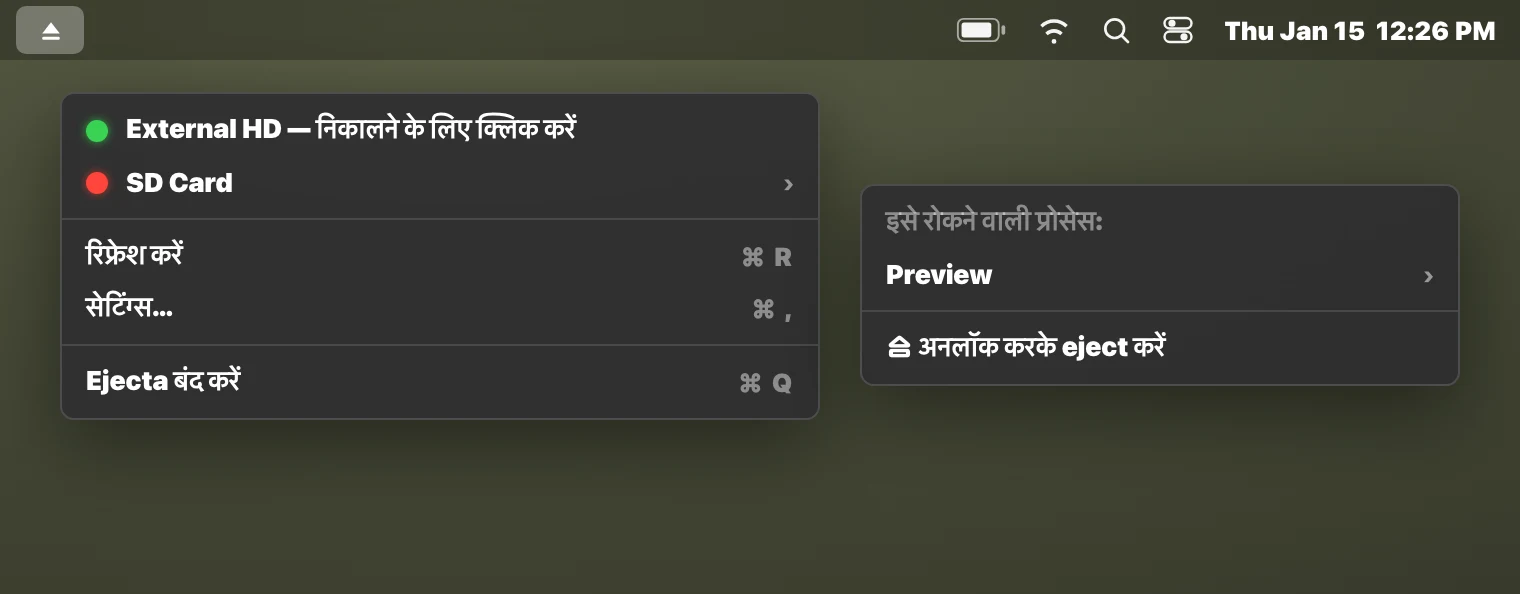
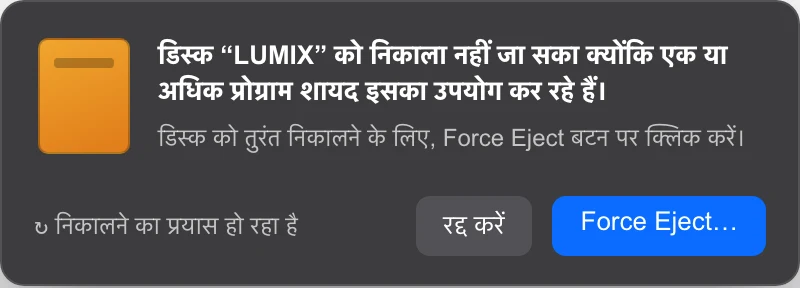
यह आपने पहले भी देखा होगा
macOS आपको बताता है कि कुछ आपके drive का इस्तेमाल कर रहा है, पर यह कभी नहीं बताता कि क्या। तो आप हर ऐप बंद करते हैं। Finder रीस्टार्ट करते हैं। इंतज़ार करते हैं। दुआ करते हैं। आखिर में drive को यूँ ही निकाल देते हैं और उम्मीद करते हैं कि सब ठीक रहेगा।
एक बेहतर तरीका है।
यह कैसे काम करता है
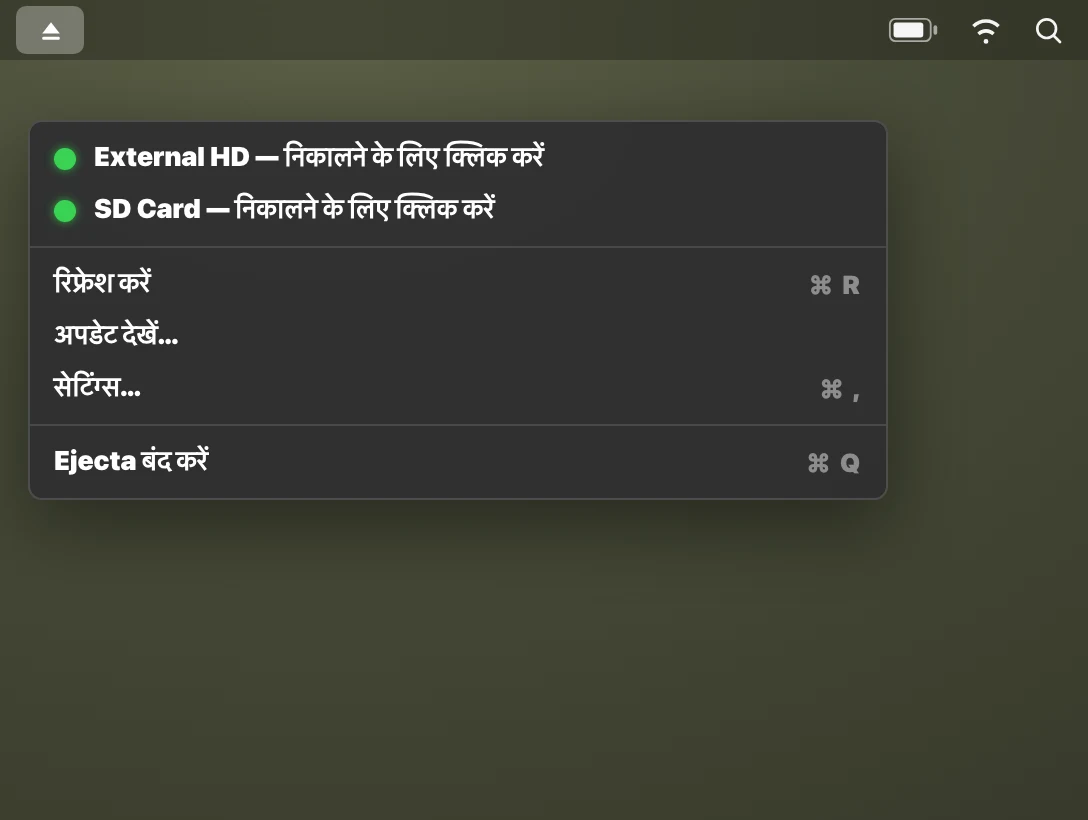
Menu Bar आइकन पर क्लिक करें
एक नज़र में अपने सभी mounted external drives को status indicators के साथ देखें।
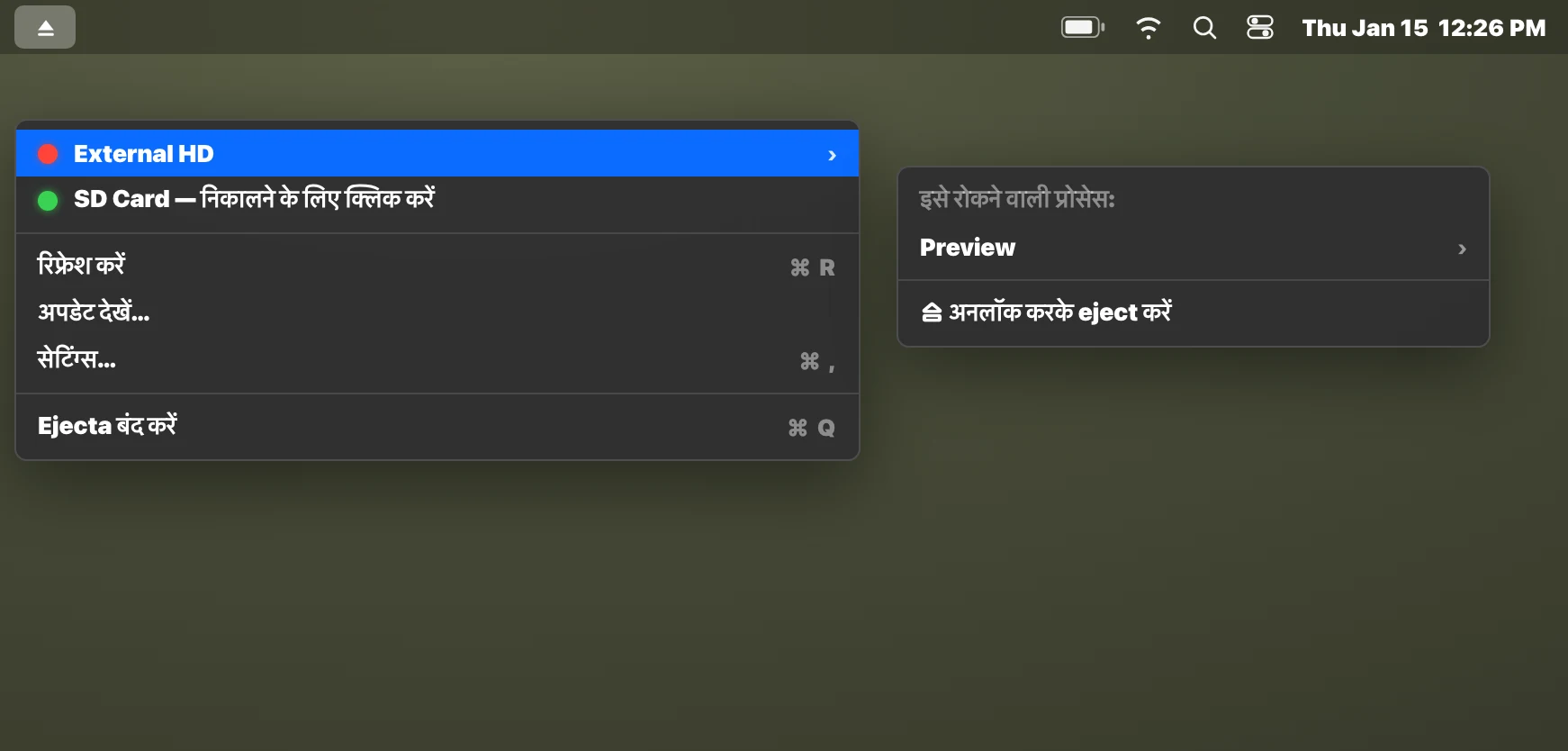
रोकने वाले को पहचानें
लाल indicator? इसे खोलकर देखें कि असल में कौन सा process आपके drive का इस्तेमाल कर रहा है।
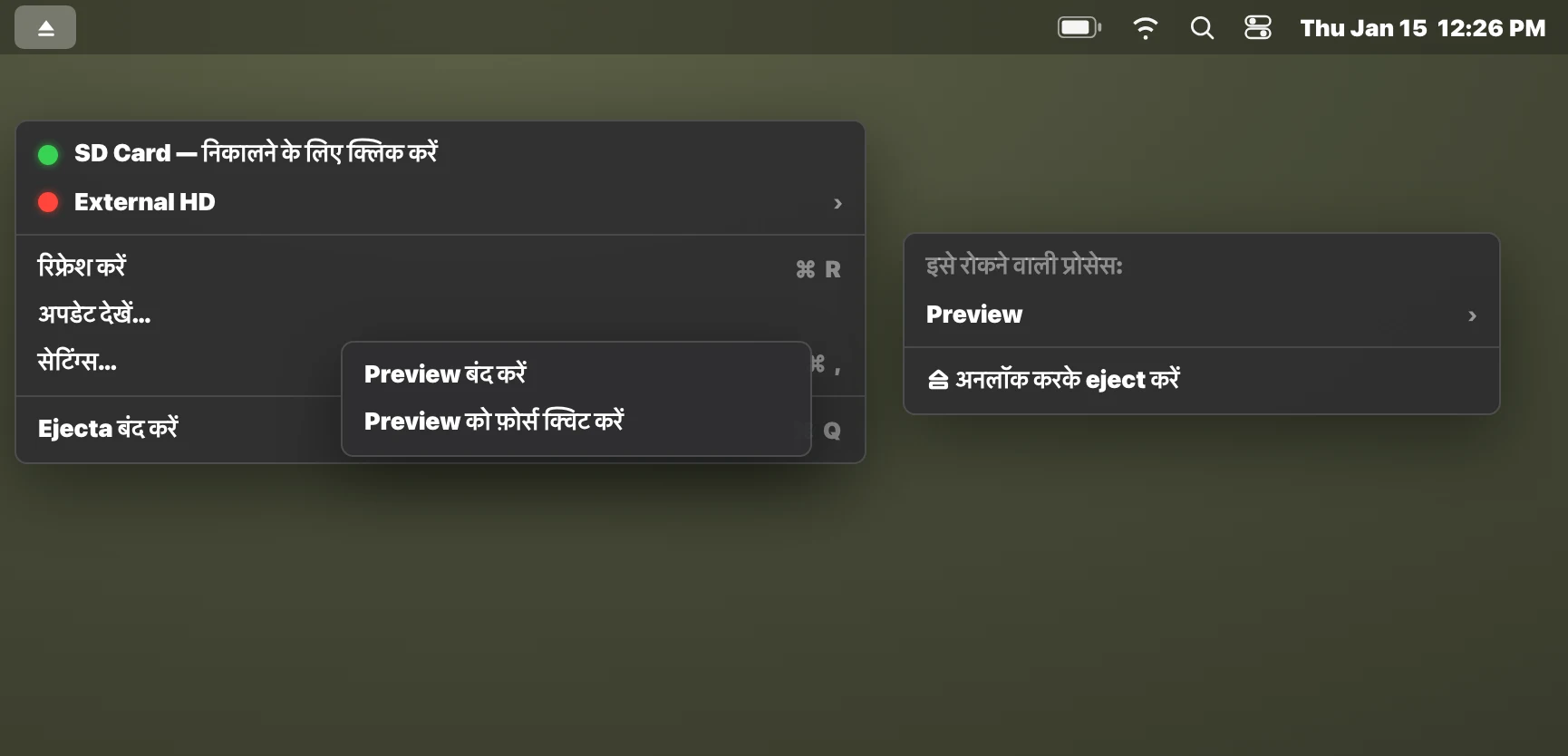
बंद करें और eject करें
काम सहेजें, ट्रांसफ़र पूरे करें, समर्थित ऐप बंद करें और फिर इजेक्ट करने की कोशिश करें।
फ़ीचर्स
अपने drives को सुरक्षित रूप से eject करने के लिए जो भी चाहिए, सब यहाँ है।
सभी Drives एक साथ Eject करें
मेन्यू बार से जुड़ी ड्राइवों को इजेक्ट करने का अनुरोध करें। Time Machine की प्रतीक्षा या उसे रोकने के विकल्प उपलब्ध हैं; कुछ ड्राइवों पर आगे ध्यान देना ज़रूरी हो सकता है।
आपके Menu Bar में रहता है
कोई dock आइकन नहीं, कोई मुख्य विंडो नहीं। जब तक ज़रूरत न हो, Ejecta आपके रास्ते से हटा रहता है।
Status Indicators
हरा रंग बताता है कि कोई बाधक प्रक्रिया नहीं मिली। लाल रंग किसी खुली फ़ाइल का संकेत है। काम सहेजें और पहले सामान्य तरीके से इजेक्ट करें।
रोकने वाले Processes दिखाता है
ठीक-ठीक देखें कि कौन सा ऐप या सिस्टम process आपके drive को पकड़े हुए है: Spotlight, QuickLook, Finder, या कोई और।
एक क्लिक में बंद करें
समर्थित ऐप्स को मेन्यू बार से बंद करें। सिस्टम प्रक्रियाओं का अलग प्रबंधन होता है और उनके लिए प्रतीक्षा या Mac को बंद करना ज़रूरी हो सकता है।
Force Quit का विकल्प
फ़ोर्स क्विट अंतिम उपाय है। इससे बिना सहेजा काम खो सकता है या लिखना बाधित हो सकता है। पहले सहेजें और ट्रांसफ़र पूरा होने दें।
गोपनीयता सबसे पहले
फ़ाइल और प्रक्रिया की जानकारी Mac पर रहती है। लाइसेंस और अपडेट जाँच ऑनलाइन सेवाओं से संपर्क करती हैं। गोपनीयता नीति देखें।
Time Machine का ध्यान रखता है
Time Machine पूरा होने की प्रतीक्षा करें या बैकअप रोकने का अनुरोध करें, फिर इजेक्ट दोबारा आज़माएँ। ड्राइव पर आगे ध्यान देना ज़रूरी हो सकता है।
एक बार सेट करें, फिर भूल जाएँ
लॉगिन पर चुपचाप शुरू होता है और खुद को अपने-आप अपडेट करता रहता है, ताकि जैसे ही कोई drive eject न हो, यह हमेशा तैयार रहे।
उन Mac यूज़र्स के लिए बनाया गया जो external storage के साथ काम करते हैं
वीडियो एडिटर
Final Cut Pro, DaVinci Resolve और Premiere, एडिटिंग ख़त्म होने के बाद भी काफ़ी देर तक external drives को लॉक रखते हैं। Ejecta बताता है कि कौन सा process बंद करना है ताकि आप सुरक्षित रूप से drive निकाल सकें।
फ़ोटोग्राफ़र
Photos, Lightroom और Capture One अपनी SD कार्ड और external drives को पकड़े रखने के लिए बदनाम हैं। Ejecta आपको जल्दी बाहर निकालता है।
डेवलपर
Time Machine, Spotlight indexing और Xcode simulators, ये सब बिना बताए drives को रोक देते हैं। Ejecta फ़ौरन असली वजह का नाम बता देता है।
पावर यूज़र
अगर आप अक्सर drives प्लग इन करते हैं और चाहते हैं कि macOS आपके रास्ते से हटा रहे, तो Ejecta अंदाज़े की जगह एक साफ़ जवाब देता है।
एक बार की खरीद
आसान कीमत
एक बार की खरीद। कोई subscription नहीं। कभी नहीं।
एक बार की खरीद
- लाइफटाइम लाइसेंस
- मुफ़्त अपडेट
- ईमेल सहायता
- Apple Silicon और Intel पर काम करता है
कंप्यूटर या सक्रियण की संख्या की कोई सीमा नहीं। 30 दिनों के भीतर रिफ़ंड का अनुरोध करें।
पूरा रिफ़ंड माँगने के लिए खरीद के 30 दिनों के भीतर सहायता से संपर्क करें।
macOS 13 Ventura या उसके बाद का संस्करण आवश्यक है। Full Disk Access की अनुमति आवश्यक है।
अक्सर पूछे जाने वाले सवाल
Mac पर मैं अपना external drive eject क्यों नहीं कर पा रहा? ⌄
macOS drive eject करने से तब रोकता है जब कोई process, कोई ऐप, Spotlight जैसी कोई बैकग्राउंड सर्विस, या Dropbox जैसा कोई sync client, drive पर कोई फ़ाइल खोले हुए हो। परेशानी की बात यह है कि macOS नहीं बताता कि कौन सा process। Ejecta बता देता है।
Ejecta क्या है और यह कैसे काम करता है? ⌄
Ejecta बिना समय-सीमित ट्रायल के मुफ़्त ड्राइव निदान देता है। भुगतान वाला लाइसेंस समर्थित ऐप्स के क्विट व इजेक्ट, सभी ड्राइव इजेक्ट करने और Time Machine नियंत्रण को खोलता है। सिस्टम प्रक्रियाओं में प्रतीक्षा, अनुमति या Mac बंद करना ज़रूरी हो सकता है। पहले काम सहेजें और ट्रांसफ़र पूरे करें।
क्या Ejecta macOS Sequoia और Sonoma पर काम करता है? ⌄
हाँ। Ejecta के लिए macOS 13 Ventura या उसके बाद का संस्करण ज़रूरी है और यह macOS 15 Sequoia के साथ पूरी तरह compatible है।
क्या Ejecta सुरक्षित है? क्या process बंद करने से डेटा का नुकसान होगा? ⌄
प्रक्रिया का नाम या खुली फ़ाइलों की सूची यह साबित नहीं करती कि लिखना बंद है। काम सहेजें, कॉपी और बैकअप पूरा करें और ऐप्स को सामान्य तरीके से बंद करके फिर इजेक्ट करें। फ़ोर्स क्विट या फ़ोर्स इजेक्ट से डेटा खो सकता है; Ejecta लिखने की सुरक्षा प्रमाणित नहीं करता।
What's Keeping Me का क्या हुआ? ⌄
What's Keeping Me इस समस्या के लिए एक लोकप्रिय यूटिलिटी थी, पर इसे आधुनिक macOS के लिए अपडेट नहीं किया गया और यह Sonoma या Sequoia पर भरोसेमंद तरीके से काम नहीं करती। Ejecta को इसके आधुनिक विकल्प के रूप में बनाया गया है।
ब्लॉग से
सभी देखें →Mac पर कौन सा प्रोसेस आपकी ड्राइव इस्तेमाल कर रहा है, कैसे पता करें
Mac आपकी ड्राइव eject नहीं कर रहा? यहाँ जानें कि कौन सा प्रोसेस उसे रोक रहा है, Activity Monitor, Terminal और एक तेज़ …
1 अक्तू॰ 2026Mac पर External हार्ड ड्राइव को सुरक्षित तरीके से Eject कैसे करें
macOS पर external हार्ड ड्राइव को सुरक्षित तरीके से eject करने के सही तरीके सीखें। हमारी विस्तृत गाइड से डेटा corruption …
30 अप्रैल 2026Spotlight डिस्क की Ejection को क्यों रोकता है
external ड्राइव eject न होने की सबसे आम वजहों में से एक है Spotlight indexing। जानिए इससे कैसे निपटें।
1 अक्तू॰ 2026जब Time Machine आपको ड्राइव eject नहीं करने देता
Time Machine डिस्क के लिए Time Machine में स्थिति जाँचें, पूरा होने दें या बैकअप रोकने का अनुरोध करें और सफ़ाई पूरी होने …
1 अक्तू॰ 2026क्या Mac पर Force Eject करना सुरक्षित है?
फ़ोर्स क्विट अंतिम उपाय है। इससे बिना सहेजा काम खो सकता है या लिखना बाधित हो सकता है। पहले सहेजें और ट्रांसफ़र पूरा होने …
1 अक्तू॰ 2026diskutil eject: Mac Terminal से ड्राइव कैसे Eject करें
diskutil से किसी भी Mac ड्राइव को Terminal से eject करें, जिसमें eject न होने वाले volume को force-unmount करना और lsof …
1 अक्तू॰ 2026Mac के External ड्राइव के लिए exFAT बनाम NTFS
अपने Mac के external ड्राइव के लिए exFAT और NTFS में से कौन सा चुनें? जानिए दोनों फॉर्मेट का read/write access, …
30 अप्रैल 2026APFS बनाम exFAT: Mac पर अपने external ड्राइव के लिए कौन सा फ़ॉर्मैट चुनें
अपने external ड्राइव के लिए सही filesystem चुनना परफ़ॉर्मेंस से लेकर डेटा की सुरक्षा तक हर चीज़ पर असर डालता है। यहाँ …
20 दिस॰ 2025Mac पर external hard ड्राइव को कैसे ढूँढें, खोलें और इस्तेमाल करें
अपने Mac से external hard ड्राइव कनेक्ट करें, उसे Finder में ढूँढें, अपनी फ़ाइलें खोलें, और उसे सुरक्षित तरीके से …
10 जुल॰ 2026अपने Mac से जूझना बंद करें
ड्राइव को रोकने वाली पहचानी गई प्रक्रियाएँ देखें और मेन्यू बार से इजेक्ट का अनुरोध करें।
अभी डाउनलोड करें