 Ejecta
外付けドライブを、ついにきちんと取り出せる
Ejectaは外付けドライブを使用していると検出されたプロセスを表示し、対応アプリの終了と取り出しをメニューバーから操作できます。
無料版は、ドライブをブロックしている正確なプロセス名を表示します。ワンクリックでの終了&取り出しは、買い切りの永久ライセンスとして$9.99で解除できます。
macOS 13 Ventura以降が必要です
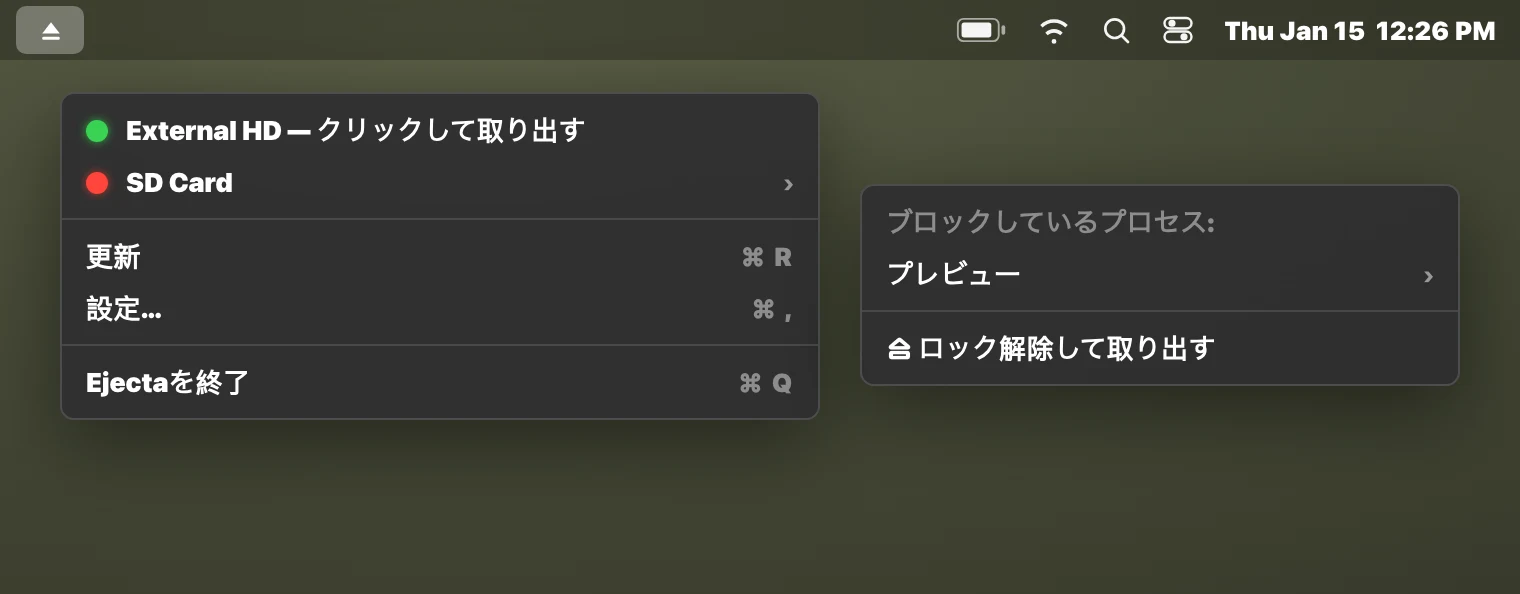
こんな経験、ありませんか?
macOSは「ドライブを使用中の項目があります」と言うだけで、何が使っているのかは決して教えてくれません。だからアプリを片っ端から閉じて、Finderを再起動して、待って、祈って。結局はそのままケーブルを抜いて、無事を願うしかありません。
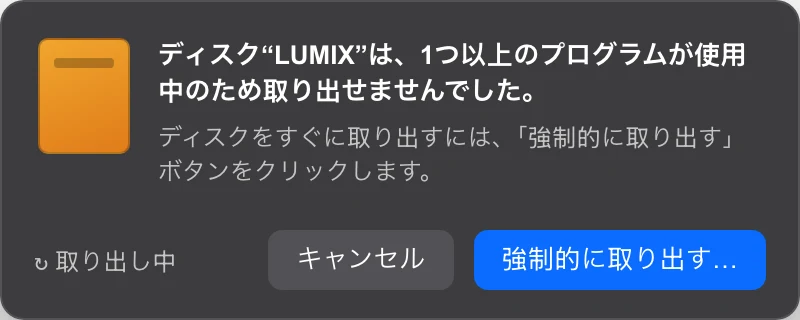
もっと良い方法があります。
使い方
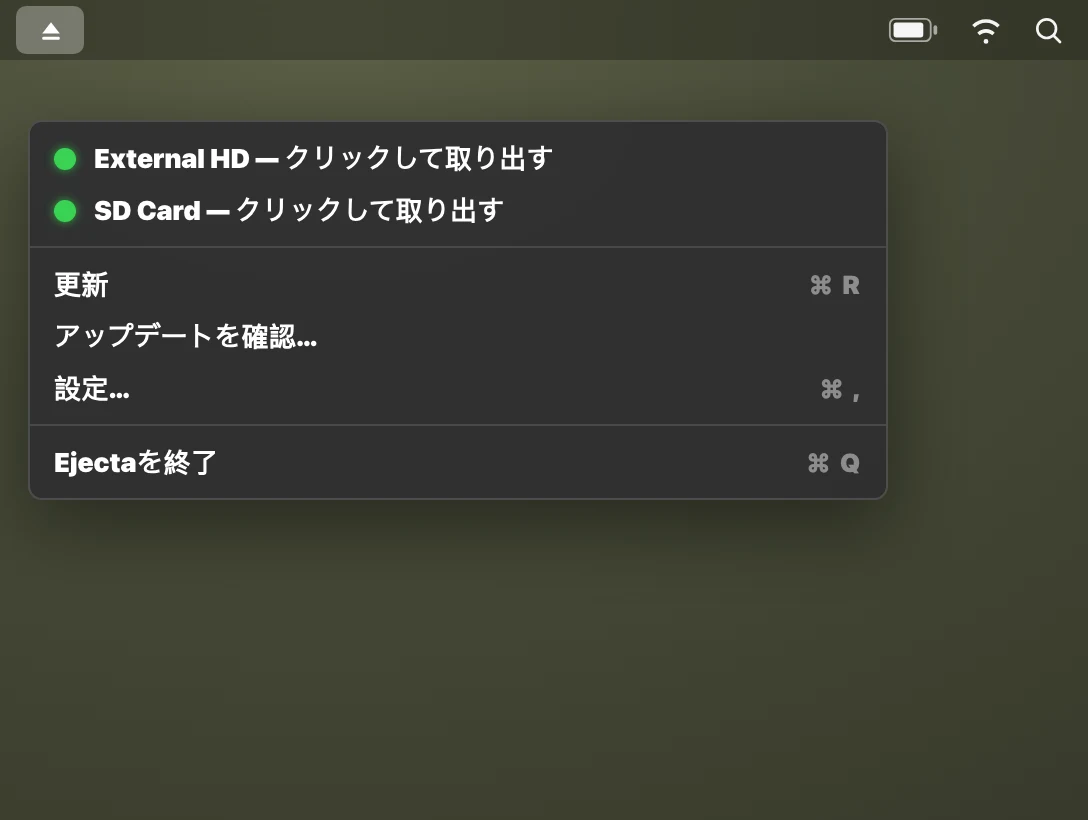
メニューバーアイコンをクリック
マウント中のすべての外付けドライブを、ステータス表示とともに一目で確認できます。
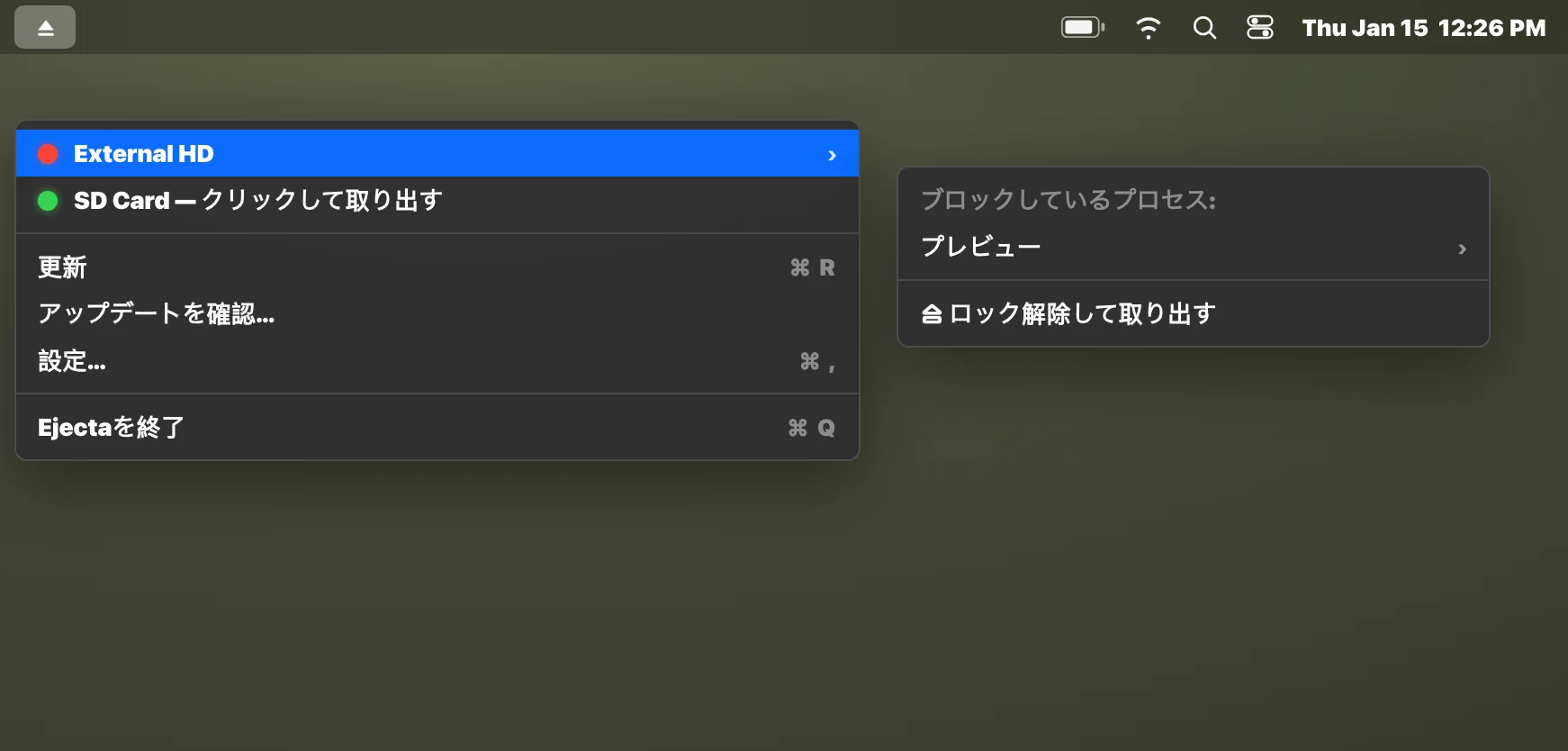
ブロックしている原因を特定
赤い表示が出ていますか?展開すれば、どのプロセスがドライブを使用しているかが正確にわかります。
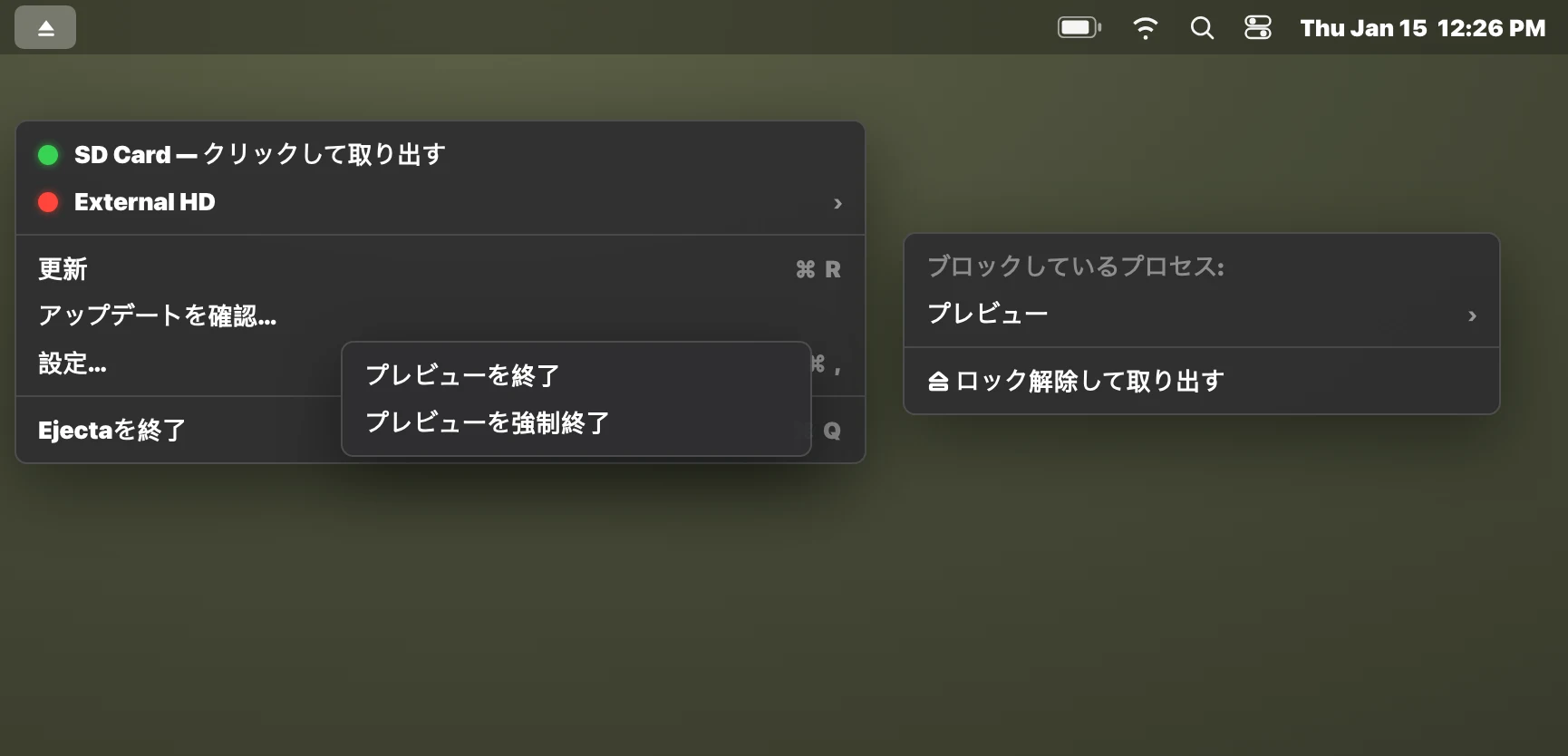
終了して取り出す
作業を保存し、転送を完了して対応アプリを終了してから、取り出しを試してください。
機能
ドライブを安全に取り出すために必要なすべて。
まとめて取り出す
接続されているドライブの取り出しをメニューバーから要求できます。Time Machineの待機・停止の選択肢もありますが、引き続き対応が必要なドライブもあります。
メニューバーに常駐
Dockアイコンも、メインウインドウもありません。Ejectaは必要なときまで邪魔をしません。
視覚的なステータス表示
緑は妨げとなるプロセスが見つからなかったこと、赤は開いているファイルがあることを示します。作業を保存し、まず通常の取り出しを試してください。
ブロックしているプロセスを表示
Spotlight、クイックルック、Finderなど、どのアプリやシステムプロセスがドライブをつかんでいるかを正確に表示します。
ワンクリックで終了
対応アプリをメニューバーから終了できます。システムプロセスは別の扱いとなり、待機やMacのシステム終了が必要な場合があります。
強制終了も可能
強制終了は最後の手段です。未保存の作業が失われたり、書き込みが中断されたりするおそれがあります。先に保存し、転送が終わるまで待ってください。
プライバシー第一
ファイルとプロセスの情報はMac内で処理されます。ライセンスとアップデートの確認ではオンラインサービスに接続します。詳しくはプライバシーポリシーをご覧ください。
Time Machineに対応
Time Machineの完了を待つかバックアップの停止を要求し、取り出しを再試行できます。引き続き対応が必要なドライブもあります。
設定したら、あとはおまかせ
ログイン時に静かに起動し、自動でアップデートするので、ドライブが取り出せなくなった瞬間にいつでも準備万端です。
外付けストレージを使うMacユーザーのために
動画編集者
Final Cut Pro、DaVinci Resolve、Premiereはいずれも、編集が終わったあともずっと外付けドライブをロックし続けます。Ejectaはどのプロセスを終了すればいいかを示してくれるので、安全にケーブルを抜けます。
写真家
写真、Lightroom、Capture OneはSDカードや外付けドライブを離さないことで有名です。Ejectaを使えばもっと早く解放できます。
開発者
Time Machine、Spotlightのインデックス作成、Xcodeのシミュレータはどれも、何も告げずにドライブをブロックします。Ejectaは原因をすぐに突き止めます。
パワーユーザー
ドライブを頻繁に抜き差しし、macOSにスムーズに動いてほしいなら、Ejectaが推測に代わって明確な答えを示します。
買い切り
シンプルな価格
買い切り。サブスクリプションは一切ありません。
買い切り
- 永久ライセンス
- 無料アップデート
- メールサポート
- Apple SiliconとIntelに対応
Macの台数や有効化回数の制限はありません。 返金の申請は購入から30日以内。
全額返金を希望する場合は、購入から30日以内にサポートへご連絡ください。
macOS 13 Ventura以降が必要です。フルディスクアクセスの許可が必要です。
よくある質問
なぜMacで外付けドライブを取り出せないのですか? ⌄
アプリ、Spotlightのようなバックグラウンドサービス、Dropboxのような同期クライアントなど、何らかのプロセスがドライブ上のファイルを開いていると、macOSはドライブの取り出しをブロックします。やっかいなのは、macOSがどのプロセスなのかを教えてくれないこと。Ejectaは教えてくれます。
Ejectaとは何ですか?どのように動作しますか? ⌄
Ejectaのドライブ診断は無料で、試用期間の制限はありません。有料ライセンスで対応アプリの終了・取り出し、すべて取り出す操作、Time Machineの操作が使えます。システムプロセスでは待機、認証、システム終了が必要な場合があります。先に保存し、転送を完了してください。
EjectaはmacOS SequoiaやSonomaで動作しますか? ⌄
はい。EjectaはmacOS 13 Ventura以降が必要で、macOS 15 Sequoiaにも完全に対応しています。
Ejectaは安全ですか?プロセスを終了するとデータが失われませんか? ⌄
プロセス名や開いているファイルの一覧だけでは、書き込みが行われていないと判断できません。作業を保存し、コピーとバックアップを完了させ、アプリを通常の方法で終了してから取り出しを再試行してください。強制終了や強制的な取り出しでデータが失われるおそれがあります。Ejectaは書き込みの安全性を保証しません。
What's Keeping Me はどうなったのですか? ⌄
What's Keeping Me はこの問題に対する人気のユーティリティでしたが、最近のmacOSに合わせて更新されておらず、SonomaやSequoiaでは安定して動作しません。Ejectaはその現代版の後継として作られました。
ブログから
すべて見る →Mac でドライブを使用しているプロセスを見つける方法
Mac がドライブを取り出せませんか?アクティビティモニタ、ターミナル、そしてより速いワンクリックの方法を使って、何がドライブをブロックしているのかを正確に見つける手順を解説します。
2026/10/01Mac で外付けハードドライブを安全に取り出す方法
macOS で外付けハードドライブを安全に取り出す正しい方法を学びましょう。この総合ガイドで、データの破損を防ぎ、「ディスク使用中」エラーを解決します。
2026/04/30なぜSpotlightはディスクの取り出しをブロックするのか
Spotlightのインデックス作成は、外付けドライブを取り出せなくなる最もよくある原因の一つです。その対処法を解説します。
2026/10/01Time Machineが取り出せない?原因はbackupd
Time Machineのディスクでは、Time Machineで状態を確認し、完了を待つかバックアップの停止を要求して、後処理が終わるまで待ってください。
2026/10/01Macで強制的に取り出すのは安全?
強制終了は最後の手段です。未保存の作業が失われたり、書き込みが中断されたりするおそれがあります。先に保存し、転送が終わるまで待ってください。
2026/10/01diskutil eject: Macのターミナルからドライブを取り出す方法
diskutilを使ってMacのドライブをターミナルから取り出す方法。取り出せないボリュームの強制マウント解除や、lsofで何がつかんでいるかを調べる方法まで解説します。
2026/10/01Mac の外付けドライブには exFAT と NTFS のどちらがよいか
Mac の外付けドライブに exFAT と NTFS のどちらを選ぶべきか迷っていますか?読み書きのアクセス、互換性、安全な取り出しの観点から、それぞれのフォーマットが実際に何を意味するのかを解説します。
2026/04/30APFS vs exFAT: Macの外付けドライブにはどちらを使うべきか
外付けドライブがMac専用ならAPFS、Windowsとも使うならexFAT。速度、Time Machine対応、予期しない切断からの回復について解説します。
2025/12/20Macで外付けハードドライブを見つけて開いて使う方法
外付けハードドライブをMacに接続し、Finderで見つけ、ファイルを開き、安全に取り外すまで。初めての人や困っている人向けの分かりやすいガイドです。
2026/07/10