 Ejecta
Finalmente expulsa tus discos externos
Ejecta muestra los procesos detectados que retienen tu disco externo y ofrece acciones de cierre y expulsión para apps compatibles desde la barra de menús.
La versión gratuita identifica el proceso exacto que bloquea tu disco. Desbloquea cerrar procesos y expulsar con un clic por 9,99 $: pago único, licencia de por vida.
Requiere macOS 13 Ventura o posterior
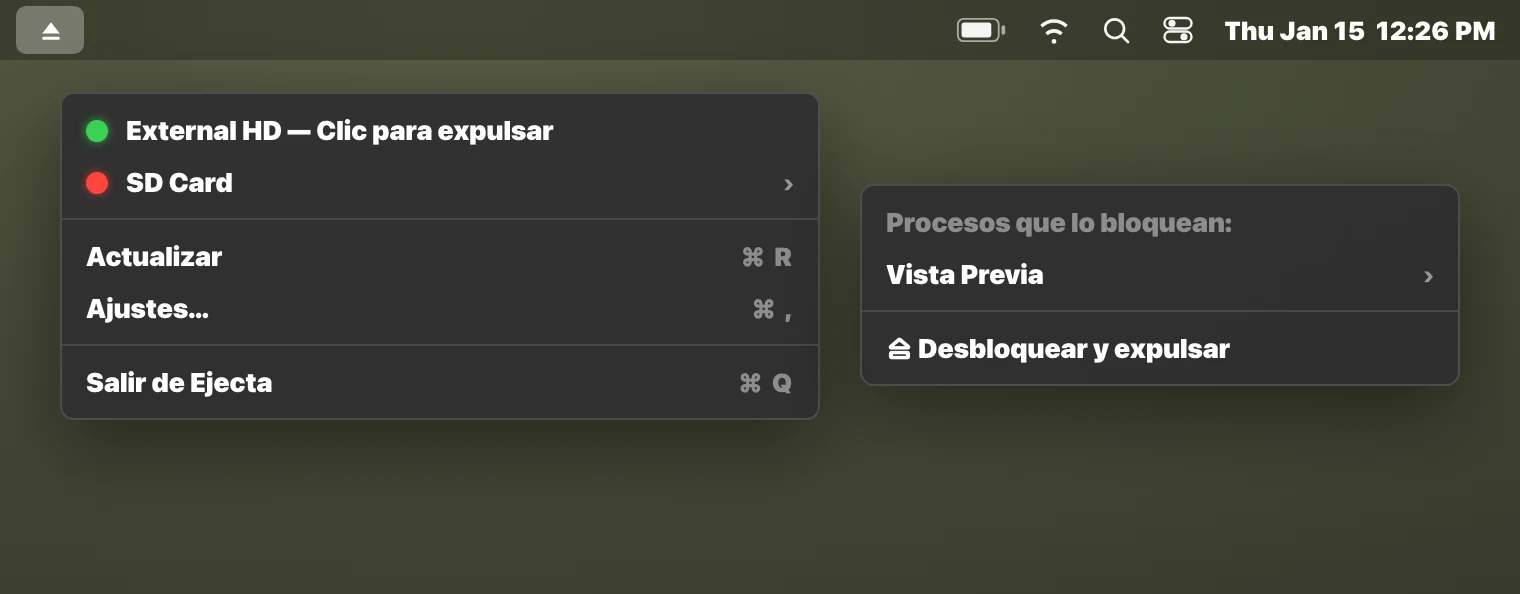
Ya has visto esto antes
macOS te dice que algo está usando tu disco, pero nunca te dice qué. Así que cierras todas las apps. Reinicias Finder. Esperas. Rezas. Al final desconectas el disco y esperas lo mejor.
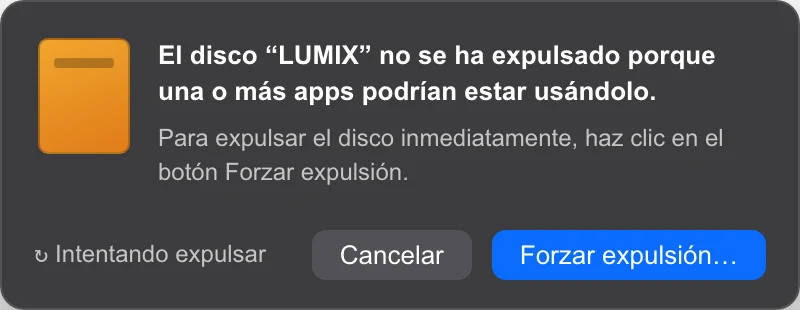
Hay una forma mejor.
Cómo funciona
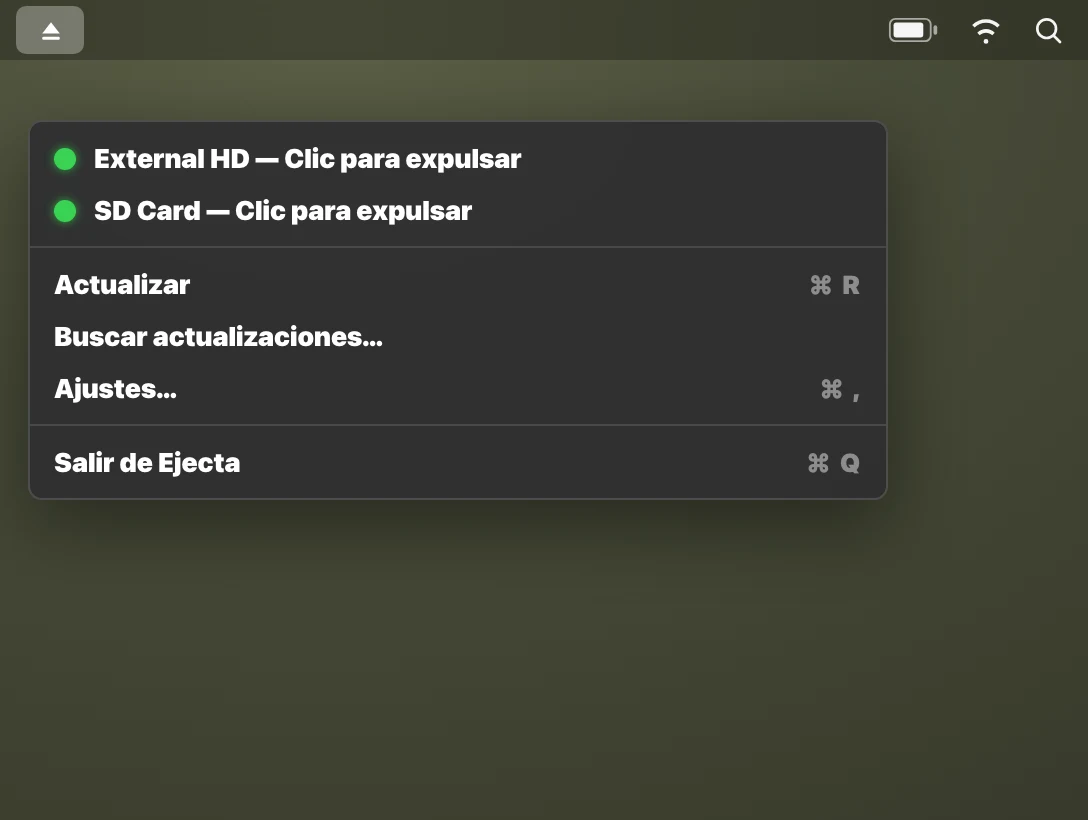
Haz clic en el icono de la barra de menú
Ve todos tus discos externos montados de un vistazo con indicadores de estado.
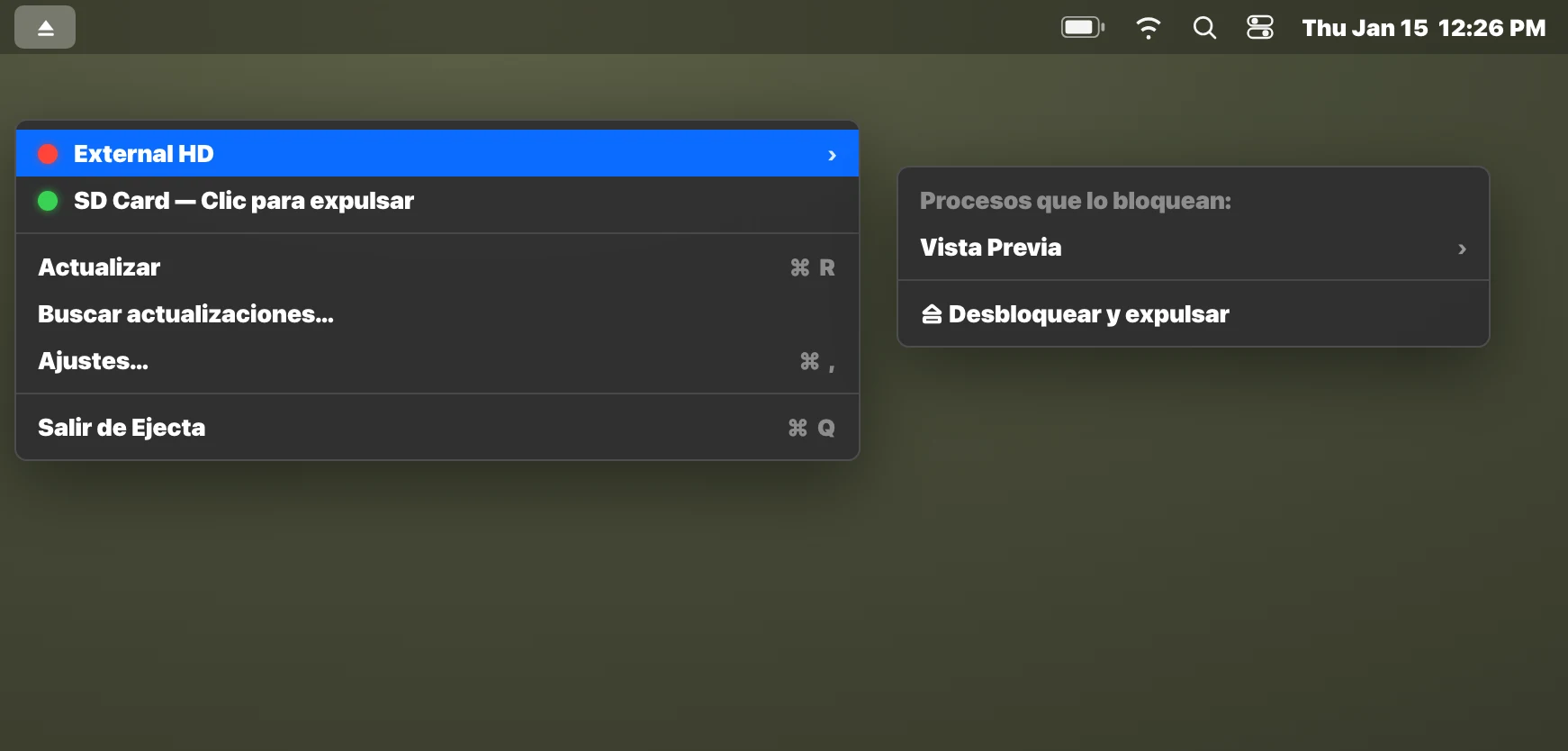
Identifica al culpable
¿Indicador rojo? Expande para ver exactamente qué proceso está usando tu disco.
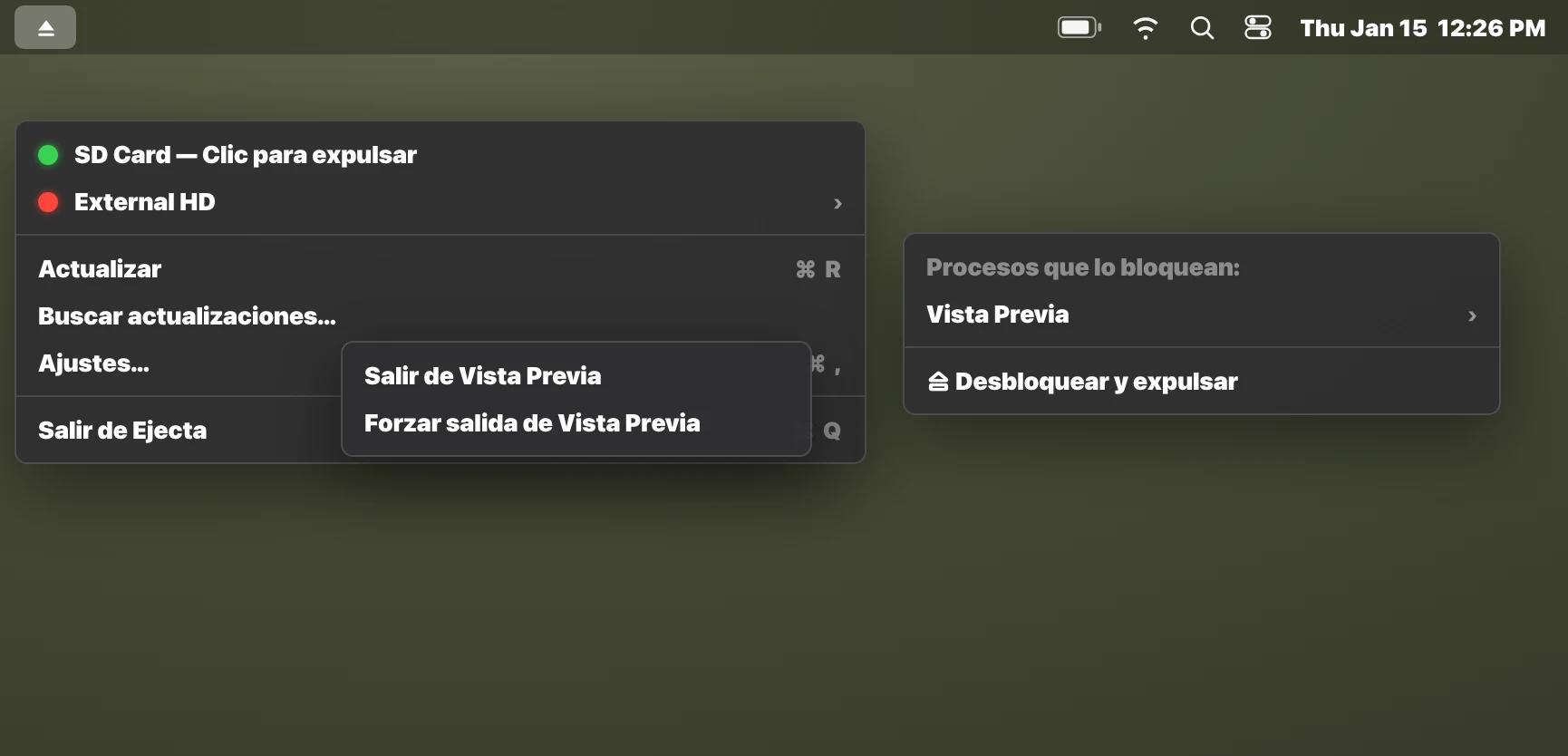
Cierra y expulsa
Guarda tu trabajo, termina las transferencias, cierra una app compatible y después intenta expulsar.
Características
Todo lo que necesitas para expulsar tus discos de forma segura.
Expulsa todo de una vez
Solicita la expulsión de los discos conectados desde la barra de menús. Hay opciones para esperar o detener Time Machine; algunos discos aún pueden necesitar atención.
Vive en tu barra de menú
Sin icono en el dock, sin ventana principal. Ejecta no te molesta hasta que lo necesitas.
Indicadores de estado visuales
Verde significa que no se encontraron bloqueos. Rojo indica un archivo abierto. Guarda tu trabajo e intenta primero una expulsión normal.
Revela los procesos que bloquean
Ve exactamente qué app o proceso del sistema está usando tu disco: Spotlight, QuickLook, Finder, o cualquier otro.
Cierre con un clic
Cierra las apps compatibles desde la barra de menús. Los procesos del sistema se gestionan por separado y pueden requerir esperar o apagar el Mac.
Forzar cierre como alternativa
Forzar el cierre es el último recurso. Puede perder trabajo sin guardar o interrumpir escrituras. Guarda primero y espera a que terminen las transferencias.
Privacidad ante todo
La información de archivos y procesos permanece en tu Mac. Las licencias y las actualizaciones contactan con servicios en línea. Consulta la política de privacidad.
Compatible con Time Machine
Permite esperar a Time Machine o solicitar que se detenga la copia y volver a intentar la expulsión. El disco aún puede necesitar atención.
Configúralo y olvídate
Se inicia silenciosamente al arrancar y se actualiza solo, así siempre está listo en cuanto un disco no quiere expulsarse.
Diseñado para usuarios de Mac que trabajan con almacenamiento externo
Editores de vídeo
Final Cut Pro, DaVinci Resolve y Premiere bloquean los discos externos mucho después de terminar de editar. Ejecta te muestra qué proceso cerrar para poder desconectar con seguridad.
Fotógrafos
Photos, Lightroom y Capture One son conocidos por retener tarjetas SD y discos externos. Ejecta te ayuda a salir más rápido.
Desarrolladores
Time Machine, la indexación de Spotlight y los simuladores de Xcode bloquean discos sin avisarte. Ejecta identifica al culpable de inmediato.
Usuarios avanzados
Si conectas discos con frecuencia y necesitas que macOS no te interrumpa, Ejecta reemplaza las suposiciones con una respuesta clara.
pago único
Precio simple
Compra única. Sin suscripciones. Nunca.
pago único
- Licencia de por vida
- Actualizaciones gratuitas
- Soporte por correo electrónico
- Funciona en Apple Silicon e Intel
Sin límite de equipos ni activaciones. Solicita el reembolso en un plazo de 30 días.
Contacta con soporte en los 30 días posteriores a la compra para solicitar un reembolso completo.
Requiere macOS 13 Ventura o posterior. Permiso de Acceso Total al Disco requerido.
Preguntas frecuentes
¿Por qué no puedo expulsar mi disco externo en Mac? ⌄
macOS bloquea la expulsión del disco cuando algún proceso (una app, un servicio en segundo plano como Spotlight, o un cliente de sincronización como Dropbox) tiene un archivo abierto en el disco. Lo frustrante es que macOS no te dice qué proceso. Ejecta sí.
¿Qué es Ejecta y cómo funciona? ⌄
Ejecta ofrece diagnóstico gratuito de discos sin periodo de prueba. La licencia de pago desbloquea el cierre y la expulsión para apps compatibles, Expulsar todo y los controles de Time Machine. Los procesos del sistema pueden requerir esperar, autorización o apagar el Mac. Guarda tu trabajo y termina las transferencias primero.
¿Ejecta funciona con macOS Sequoia y Sonoma? ⌄
Sí. Ejecta requiere macOS 13 Ventura o posterior y es totalmente compatible con macOS 15 Sequoia.
¿Es seguro Ejecta? ¿Cerrar un proceso puede causar pérdida de datos? ⌄
El nombre de un proceso o la lista de archivos abiertos no demuestra que no haya escrituras en curso. Guarda tu trabajo, termina las copias y los backups y cierra las apps normalmente antes de reintentar la expulsión. Forzar el cierre o la expulsión puede causar pérdida de datos; Ejecta no certifica la seguridad de las escrituras.
¿Qué pasó con What's Keeping Me? ⌄
What's Keeping Me era una utilidad popular para este problema, pero no se ha actualizado para macOS moderno y no funciona de forma fiable en Sonoma o Sequoia. Ejecta fue diseñada como su reemplazo moderno.
Del blog
Ver todo →Cómo saber qué proceso está usando una unidad en Mac
¿Tu Mac no expulsa la unidad? Así puedes identificar exactamente qué proceso la está bloqueando: con el Monitor de …
1 oct. 2026Cómo expulsar de forma segura un disco duro externo en Mac
Aprende las formas correctas de expulsar discos duros externos en macOS. Evita la corrupción de datos y soluciona …
30 abr. 2026Por qué Spotlight bloquea la expulsión
La indexación de Spotlight es una de las razones más habituales por las que no puedes expulsar un disco externo. Así es …
1 oct. 2026Time Machine no expulsa el disco: backupd sigue activo
Para un disco de Time Machine, comprueba el estado en Time Machine, espera a que termine o solicita detener la copia y …
1 oct. 2026¿Es seguro forzar la expulsión de un disco?
Forzar el cierre es el último recurso. Puede perder trabajo sin guardar o interrumpir escrituras. Guarda primero y …
1 oct. 2026diskutil eject: cómo expulsar discos desde la Terminal del Mac
Usa diskutil eject /Volumes/Nombre para expulsar discos desde la Terminal del Mac. Guía completa: listar discos, forzar …
1 oct. 2026exFAT vs NTFS para discos externos en Mac
¿Dudas entre exFAT y NTFS para tu disco externo en Mac? Te explicamos qué implica cada formato en cuanto a …
30 abr. 2026APFS vs exFAT: qué usar en un disco externo de Mac
APFS si tu disco externo es solo para Mac, exFAT si también lo usas con Windows. Velocidad, compatibilidad con Time …
20 dic. 2025Cómo encontrar, abrir y usar un disco duro externo en Mac
Conecta un disco duro externo a tu Mac, encuéntralo en el Finder, abre tus archivos y desconéctalo de forma segura. Guía …
10 jul. 2026Deja de pelear con tu Mac
Ve los procesos detectados que retienen el disco y solicita la expulsión desde la barra de menús.
Descargar ahora