 Ejecta
Por fin, expulsa tus discos externos
Ejecta muestra los procesos detectados que retienen tu disco externo y ofrece acciones de cierre y expulsión para apps compatibles desde la barra de menús.
La versión gratuita te dice el proceso exacto que bloquea tu disco. Desbloquea el cierre y la expulsión con un solo clic por $9.99: pago único, licencia de por vida.
Requiere macOS 13 Ventura o posterior
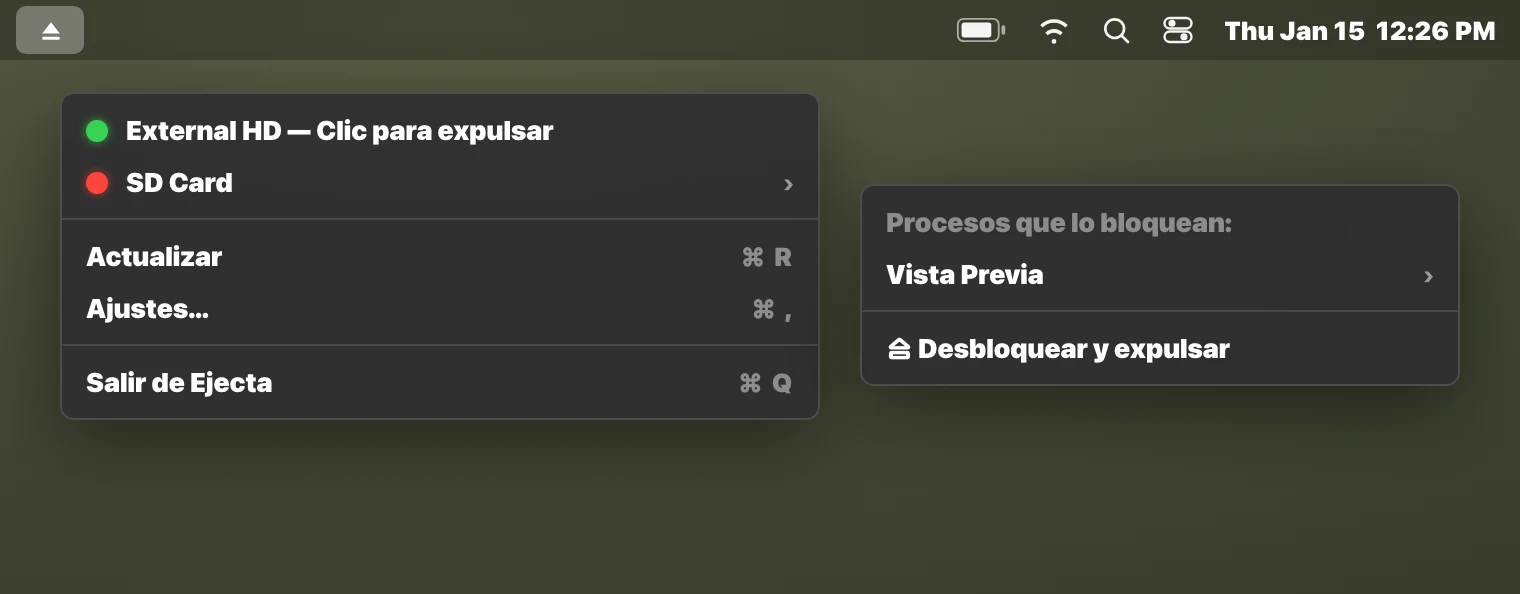
Ya pasaste por esto
macOS te dice que algo está usando tu disco, pero nunca te dice qué. Así que cierras todas las apps. Reinicias el Finder. Esperas. Rezas. Al final desconectas el disco de todos modos y cruzas los dedos.

Hay una mejor manera.
Cómo funciona
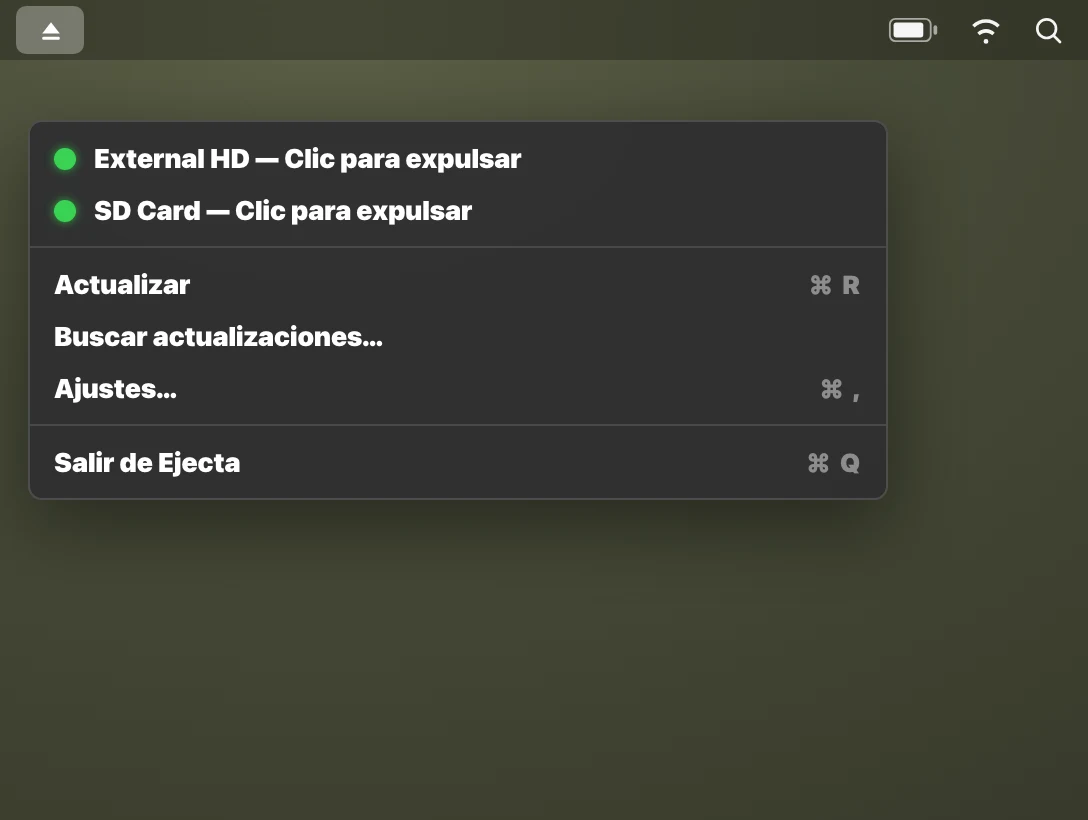
Haz clic en el ícono de la barra de menús
Ve de un vistazo todos tus discos externos montados, con indicadores de estado.
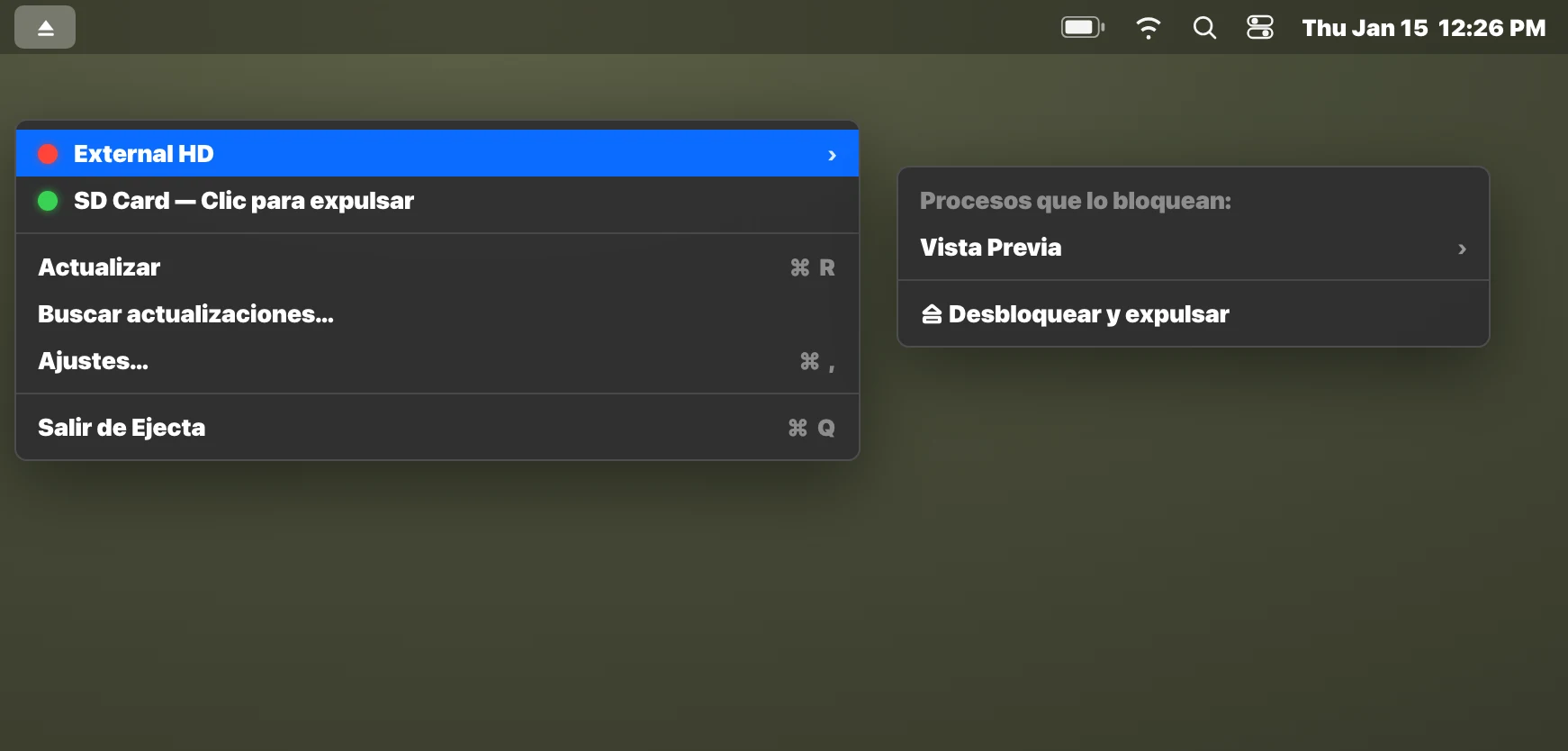
Detecta lo que lo bloquea
¿Indicador en rojo? Expande para ver exactamente qué proceso está usando tu disco.
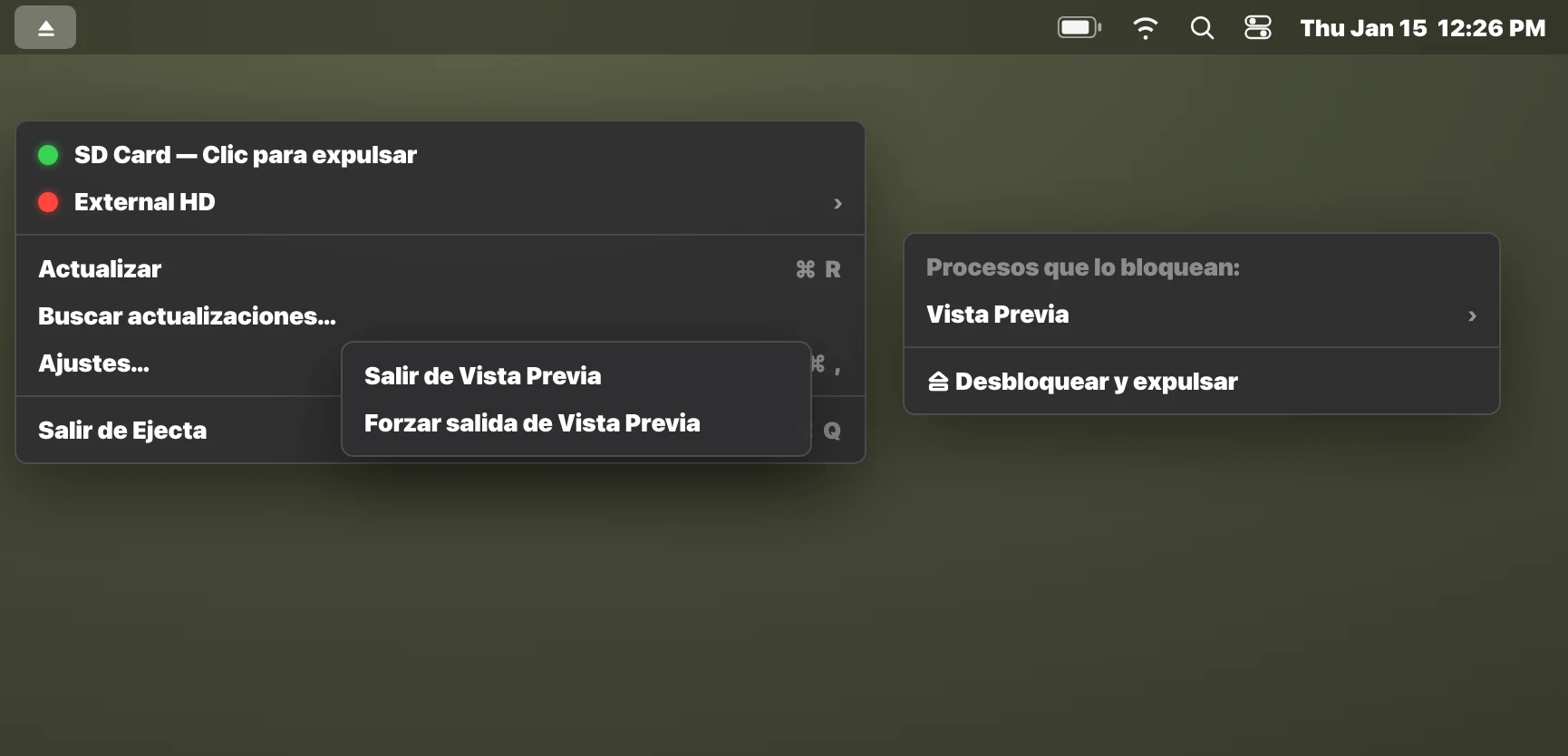
Cierra y expulsa
Guarda tu trabajo, termina las transferencias, cierra una app compatible y después intenta expulsar.
Características
Todo lo que necesitas para expulsar tus discos con seguridad.
Expulsa todo de una vez
Solicita la expulsión de los discos conectados desde la barra de menús. Hay opciones para esperar o detener Time Machine; algunos discos aún pueden necesitar atención.
Vive en tu barra de menús
Sin ícono en el Dock, sin ventana principal. Ejecta no te estorba hasta que lo necesitas.
Indicadores visuales de estado
Verde significa que no se encontraron bloqueos. Rojo indica un archivo abierto. Guarda tu trabajo e intenta primero una expulsión normal.
Revela los procesos que bloquean
Ve exactamente qué app o proceso del sistema está reteniendo tu disco: Spotlight, Vista rápida, Finder o cualquier otro.
Cierra con un solo clic
Cierra las apps compatibles desde la barra de menús. Los procesos del sistema se gestionan por separado y pueden requerir esperar o apagar el Mac.
Forzar el cierre, por si acaso
Forzar el cierre es el último recurso. Puede perder trabajo sin guardar o interrumpir escrituras. Guarda primero y espera a que terminen las transferencias.
Privacidad primero
La información de archivos y procesos permanece en tu Mac. Las licencias y las actualizaciones contactan con servicios en línea. Consulta la política de privacidad.
Atento a Time Machine
Permite esperar a Time Machine o solicitar que se detenga la copia y volver a intentar la expulsión. El disco aún puede necesitar atención.
Configúralo y olvídate
Se inicia silenciosamente al iniciar sesión y se actualiza solo, así siempre está listo en el momento en que un disco no quiere expulsarse.
Hecho para usuarios de Mac que trabajan con almacenamiento externo
Editores de video
Final Cut Pro, DaVinci Resolve y Premiere mantienen bloqueados los discos externos mucho después de que terminaste de editar. Ejecta te muestra qué proceso cerrar para que puedas desconectar con seguridad.
Fotógrafos
Fotos, Lightroom y Capture One son famosos por mantener secuestradas las tarjetas SD y los discos externos. Ejecta te saca del apuro más rápido.
Desarrolladores
Time Machine, la indexación de Spotlight y los simuladores de Xcode bloquean los discos sin avisarte. Ejecta señala al culpable de inmediato.
Usuarios avanzados
Si conectas discos con frecuencia y confías en que macOS no te estorbe, Ejecta cambia las adivinanzas por una respuesta clara.
compra única
Precio sencillo
Compra única. Sin suscripciones. Nunca.
compra única
- Licencia de por vida
- Actualizaciones gratis
- Soporte por correo
- Funciona en Apple Silicon e Intel
Sin límite de equipos ni activaciones. Solicita el reembolso en un plazo de 30 días.
Contacta con soporte en los 30 días posteriores a la compra para solicitar un reembolso completo.
Requiere macOS 13 Ventura o posterior. Se necesita el permiso de Acceso total al disco.
Preguntas frecuentes
¿Por qué no puedo expulsar mi disco externo en la Mac? ⌄
macOS impide la expulsión del disco cuando algún proceso (una app, un servicio en segundo plano como Spotlight o un cliente de sincronización como Dropbox) tiene un archivo abierto en el disco. Lo frustrante es que macOS no te dice qué proceso es. Ejecta sí.
¿Qué es Ejecta y cómo funciona? ⌄
Ejecta ofrece diagnóstico gratuito de discos sin periodo de prueba. La licencia de pago desbloquea el cierre y la expulsión para apps compatibles, Expulsar todo y los controles de Time Machine. Los procesos del sistema pueden requerir esperar, autorización o apagar el Mac. Guarda tu trabajo y termina las transferencias primero.
¿Ejecta funciona en macOS Sequoia y Sonoma? ⌄
Sí. Ejecta requiere macOS 13 Ventura o posterior y es totalmente compatible con macOS 15 Sequoia.
¿Ejecta es seguro? ¿Cerrar un proceso causará pérdida de datos? ⌄
El nombre de un proceso o la lista de archivos abiertos no demuestra que no haya escrituras en curso. Guarda tu trabajo, termina las copias y los backups y cierra las apps normalmente antes de reintentar la expulsión. Forzar el cierre o la expulsión puede causar pérdida de datos; Ejecta no certifica la seguridad de las escrituras.
¿Qué pasó con What's Keeping Me? ⌄
What's Keeping Me era una utilidad popular para este problema, pero no se ha actualizado para las versiones modernas de macOS y no funciona de forma confiable en Sonoma ni en Sequoia. Ejecta se creó como su reemplazo moderno.
Desde el Blog
Ver todo →Cómo saber qué proceso está usando un disco en Mac
¿Tu Mac no expulsa el disco? Aquí te decimos cómo encontrar exactamente qué proceso lo está bloqueando, con el Monitor …
1 oct. 2026Cómo expulsar de forma segura un disco duro externo en Mac
Aprende las formas correctas de expulsar de forma segura discos duros externos en macOS. Evita la corrupción de datos y …
30 abr. 2026Por qué Spotlight bloquea la expulsión de discos
La indexación de Spotlight es una de las razones más comunes por las que no puedes expulsar un disco externo. Aquí te …
1 oct. 2026Time Machine no te deja expulsar tu disco
Para un disco de Time Machine, comprueba el estado en Time Machine, espera a que termine o solicita detener la copia y …
1 oct. 2026¿Es seguro forzar la expulsión en Mac?
Forzar el cierre es el último recurso. Puede perder trabajo sin guardar o interrumpir escrituras. Guarda primero y …
1 oct. 2026diskutil eject: cómo expulsar discos desde la Terminal de Mac
Expulsa cualquier disco de Mac desde la Terminal con diskutil: incluyendo cómo forzar el desmontaje de un volumen que no …
1 oct. 2026exFAT vs NTFS para discos externos en Mac
¿Decidiendo entre exFAT y NTFS para tu disco externo de Mac? Esto es lo que cada formato realmente significa para el …
30 abr. 2026APFS vs exFAT: Qué formato elegir para tu disco externo en Mac
Elegir el sistema de archivos correcto para tu disco externo afecta todo, desde el rendimiento hasta la seguridad de tus …
20 dic. 2025Cómo encontrar, abrir y usar un disco duro externo en Mac
Conecta un disco duro externo a tu Mac, encuéntralo en el Finder, abre tus archivos y retíralo sin riesgos. Guía para …
10 jul. 2026Deja de pelear con tu Mac
Ve los procesos detectados que retienen el disco y solicita la expulsión desde la barra de menús.
Descargar ahora