 Ejecta
Éjectez enfin vos disques externes
Ejecta affiche les processus détectés qui retiennent votre disque externe et propose de quitter et d’éjecter pour les apps prises en charge depuis la barre des menus.
La version gratuite identifie le processus précis qui bloque votre disque. Débloquez le « quitter et éjecter » en un clic pour 9,99 $ : achat unique, licence à vie.
Nécessite macOS 13 Ventura ou version ultérieure
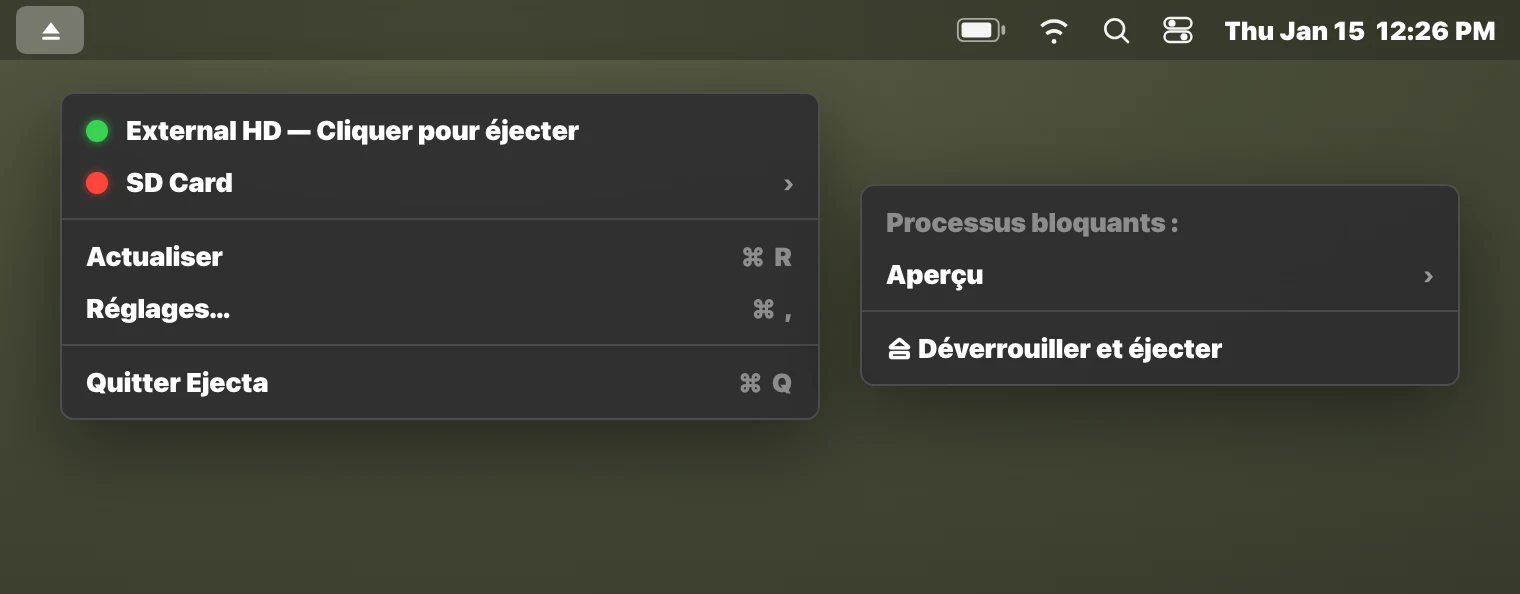
Vous connaissez déjà la scène
macOS vous dit qu'un élément utilise votre disque, mais ne précise jamais lequel. Alors vous fermez toutes les apps. Vous relancez le Finder. Vous attendez. Vous priez. Et vous finissez par débrancher le disque en espérant que tout se passe bien.
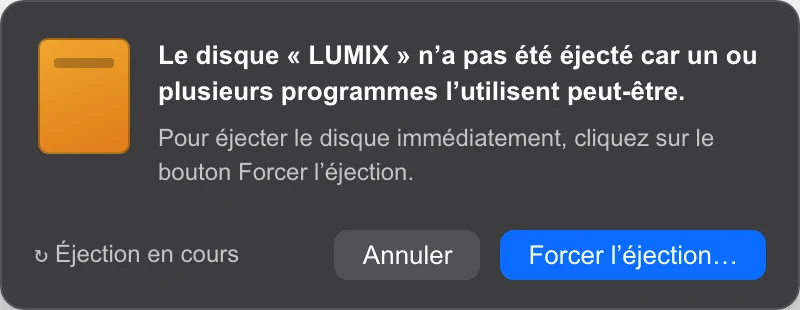
Il existe une meilleure solution.
Comment ça marche
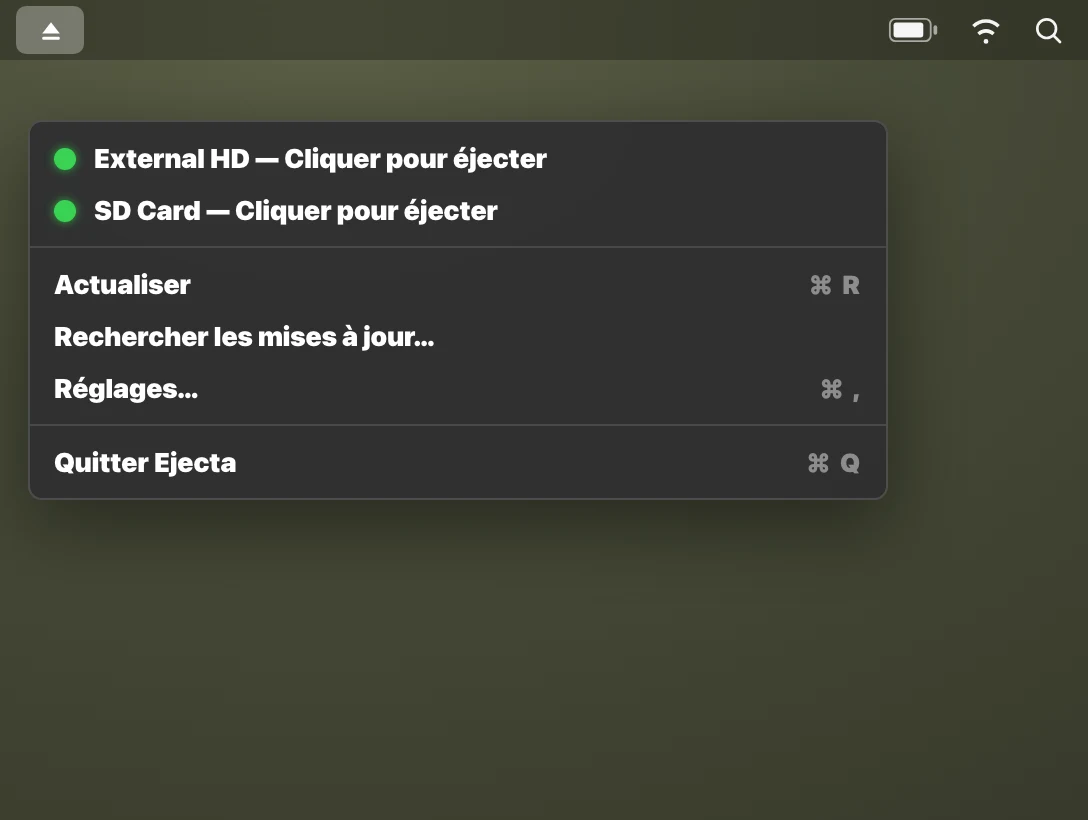
Cliquez sur l'icône de la barre des menus
Visualisez d'un coup d'œil tous vos disques externes montés, avec leurs indicateurs d'état.
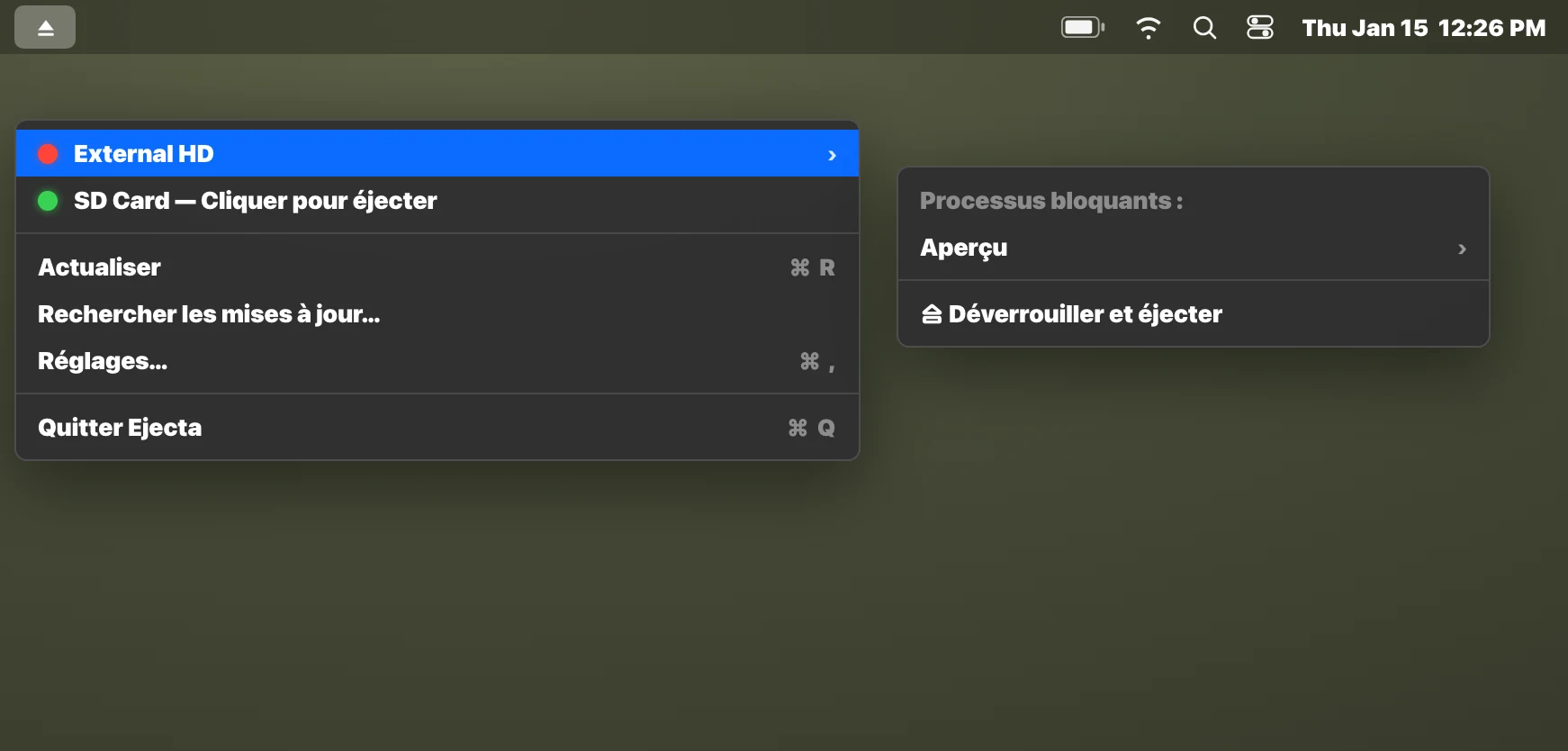
Repérez le coupable
Indicateur rouge ? Déroulez la liste pour voir exactement quel processus utilise votre disque.
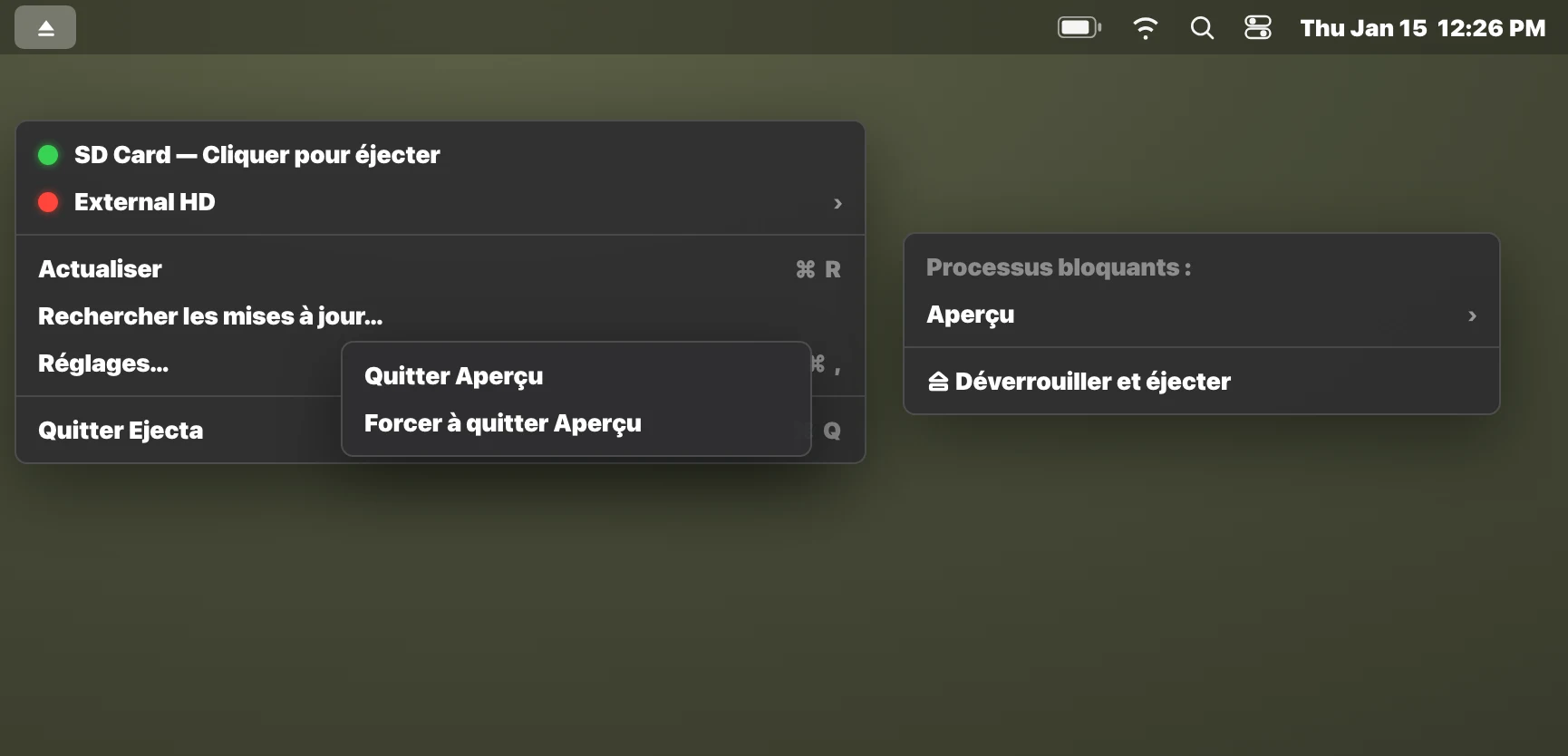
Quittez et éjectez
Enregistrez votre travail, terminez les transferts, quittez une app prise en charge, puis essayez d’éjecter.
Fonctionnalités
Tout ce qu'il vous faut pour éjecter vos disques en toute sécurité.
Tout éjecter en un clic
Demandez l’éjection des disques connectés depuis la barre des menus. Vous pouvez attendre ou arrêter Time Machine ; certains disques peuvent encore nécessiter votre attention.
Vit dans votre barre des menus
Aucune icône dans le Dock, aucune fenêtre principale. Ejecta reste discret jusqu'à ce que vous en ayez besoin.
Indicateurs d'état visuels
Le vert indique qu’aucun blocage n’a été trouvé. Le rouge signale un fichier ouvert. Enregistrez votre travail et essayez d’abord une éjection normale.
Révèle les processus bloquants
Voyez précisément quelle app ou quel processus système retient votre disque : Spotlight, Coup d'œil, le Finder ou tout autre.
Quitter en un clic
Quittez les apps prises en charge depuis la barre des menus. Les processus système sont traités séparément et peuvent nécessiter d’attendre ou d’éteindre le Mac.
Forcer à quitter en secours
Forcer à quitter est un dernier recours. Cela peut perdre du travail non enregistré ou interrompre une écriture. Enregistrez d’abord et laissez les transferts se terminer.
La confidentialité avant tout
Les informations sur les fichiers et processus restent sur votre Mac. Les licences et mises à jour contactent des services en ligne. Consultez la politique de confidentialité.
Compatible Time Machine
Vous pouvez attendre Time Machine ou demander l’arrêt de la sauvegarde, puis réessayer l’éjection. Le disque peut encore nécessiter votre attention.
On l'installe et on l'oublie
Il se lance discrètement à l'ouverture de session et se met à jour tout seul, pour être toujours prêt dès qu'un disque refuse de s'éjecter.
Conçu pour les utilisateurs Mac qui travaillent avec du stockage externe
Monteurs vidéo
Final Cut Pro, DaVinci Resolve et Premiere gardent les disques externes verrouillés bien après la fin du montage. Ejecta vous montre quel processus quitter pour débrancher en toute sécurité.
Photographes
Photos, Lightroom et Capture One sont réputés pour retenir les cartes SD et les disques externes en otage. Ejecta vous libère plus vite.
Développeurs
Time Machine, l'indexation Spotlight et les simulateurs Xcode bloquent les disques sans rien vous dire. Ejecta désigne le coupable immédiatement.
Utilisateurs avancés
Si vous branchez des disques régulièrement et comptez sur macOS pour vous laisser travailler tranquille, Ejecta remplace les approximations par une réponse claire.
achat unique
Une tarification simple
Achat unique. Aucun abonnement. Jamais.
achat unique
- Licence à vie
- Mises à jour gratuites
- Assistance par e-mail
- Compatible Apple Silicon et Intel
Sans limite d’ordinateurs ni d’activations. Demande de remboursement sous 30 jours.
Contactez l’assistance dans les 30 jours suivant l’achat pour demander un remboursement intégral.
Nécessite macOS 13 Ventura ou version ultérieure. L'autorisation d'accès complet au disque est requise.
Questions fréquentes
Pourquoi ne puis-je pas éjecter mon disque externe sur Mac ? ⌄
macOS empêche l'éjection d'un disque dès qu'un processus (une app, un service en arrière-plan comme Spotlight ou un client de synchronisation comme Dropbox) garde un fichier ouvert sur le disque. Le plus frustrant, c'est que macOS ne vous dit pas lequel. Ejecta, si.
Qu'est-ce qu'Ejecta et comment ça fonctionne ? ⌄
Ejecta propose un diagnostic gratuit des disques sans essai limité dans le temps. La licence payante débloque la fermeture et l’éjection pour les apps prises en charge, Tout éjecter et les commandes Time Machine. Les processus système peuvent nécessiter une attente, une autorisation ou l’arrêt du Mac. Enregistrez et terminez les transferts d’abord.
Ejecta fonctionne-t-il avec macOS Sequoia et Sonoma ? ⌄
Oui. Ejecta nécessite macOS 13 Ventura ou version ultérieure et est entièrement compatible avec macOS 15 Sequoia.
Ejecta est-il sûr ? Quitter un processus peut-il entraîner une perte de données ? ⌄
Un nom de processus ou une liste de fichiers ouverts ne prouve pas qu’aucune écriture n’est en cours. Enregistrez votre travail, terminez les copies et sauvegardes, puis quittez les apps normalement avant de réessayer. Forcer à quitter ou à éjecter peut perdre des données ; Ejecta ne certifie pas la sécurité des écritures.
Qu'est-il arrivé à What's Keeping Me ? ⌄
What's Keeping Me était un utilitaire populaire pour ce problème, mais il n'a pas été mis à jour pour les versions récentes de macOS et ne fonctionne pas de façon fiable sous Sonoma ou Sequoia. Ejecta a été conçu pour le remplacer dignement.
Sur le blog
Tout voir →Comment savoir quel processus utilise un disque sur Mac
Votre Mac refuse d'éjecter votre disque ? Voici comment identifier précisément le processus qui le bloque : avec le …
1 oct. 2026Comment éjecter un disque dur externe en toute sécurité sur Mac
Découvrez les bonnes méthodes pour éjecter en toute sécurité vos disques durs externes sous macOS. Évitez la corruption …
30 avr. 2026Pourquoi Spotlight bloque l'éjection d'un disque
L'indexation de Spotlight est l'une des raisons les plus fréquentes pour lesquelles vous ne pouvez pas éjecter un disque …
1 oct. 2026Time Machine refuse de vous laisser éjecter votre disque
Pour un disque Time Machine, vérifiez l’état dans Time Machine, attendez la fin ou demandez l’arrêt de la sauvegarde, …
1 oct. 2026Forcer l'éjection est-il sûr sur Mac ?
Forcer à quitter est un dernier recours. Cela peut perdre du travail non enregistré ou interrompre une écriture. …
1 oct. 2026diskutil eject : comment éjecter des disques depuis le Terminal du Mac
Éjectez n'importe quel disque Mac depuis le Terminal avec diskutil, y compris en forçant le démontage d'un volume qui …
1 oct. 2026exFAT ou NTFS pour les disques externes sur Mac
Vous hésitez entre exFAT et NTFS pour votre disque externe sur Mac ? Voici ce que chaque format implique réellement en …
30 avr. 2026APFS ou exFAT : quel format choisir pour votre disque externe sur Mac
Choisir le bon système de fichiers pour votre disque externe influe sur tout, des performances à la sécurité des …
20 déc. 2025Utiliser un disque dur externe sur Mac : le trouver, l'ouvrir et s'en servir
Branchez un disque dur externe sur Mac, trouvez-le dans le Finder, ouvrez vos fichiers et débranchez-le sans risque. …
10 juil. 2026Arrêtez de vous battre avec votre Mac
Consultez les processus détectés qui retiennent le disque et demandez l’éjection depuis la barre des menus.
Télécharger