 Ejecta
Werfen Sie Ihre externen Laufwerke endlich aus
Ejecta zeigt erkannte Prozesse, die Ihr externes Laufwerk verwenden, und bietet Beenden und Auswerfen für unterstützte Apps über die Menüleiste.
Die kostenlose Version nennt den genauen Prozess, der Ihr Laufwerk blockiert. Schalten Sie Beenden und Auswerfen mit einem Klick für 9,99 $ frei – einmalig, lebenslange Lizenz.
Erfordert macOS 13 Ventura oder neuer
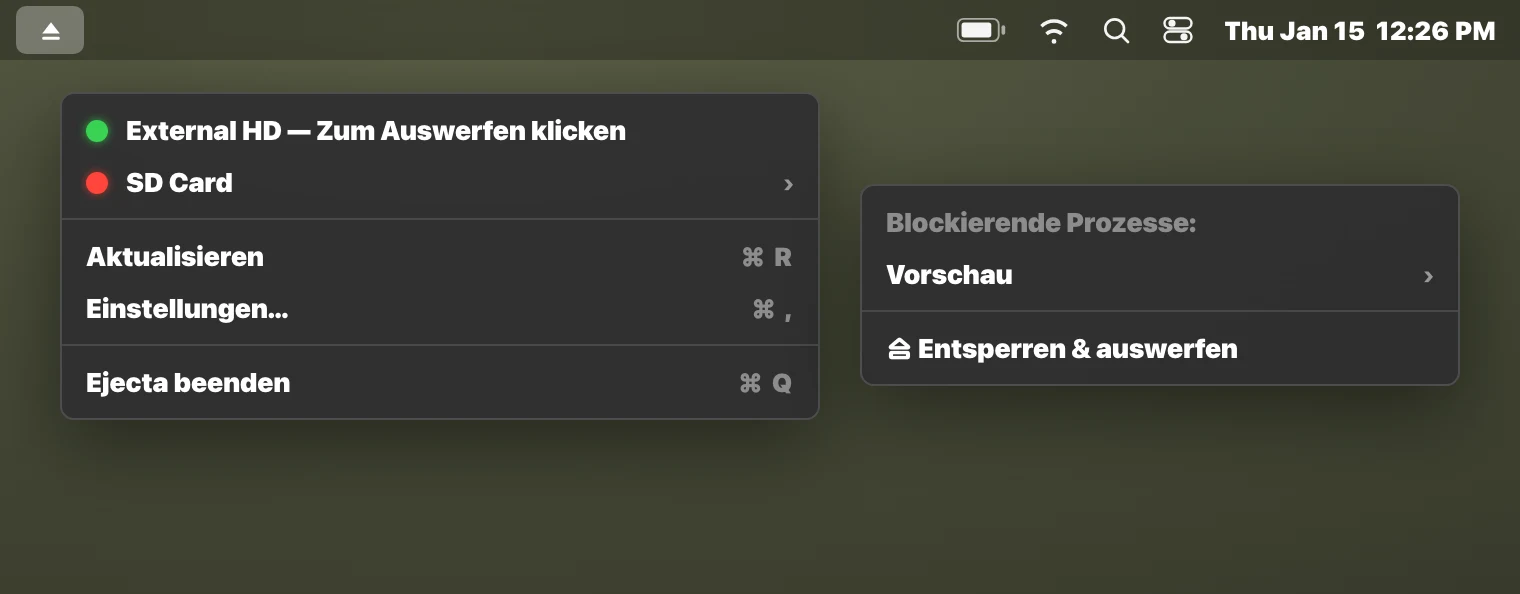
Das kennen Sie bereits
macOS meldet, dass etwas Ihr Laufwerk verwendet, verrät aber nie, was. Also schließen Sie jede App. Starten den Finder neu. Warten. Hoffen. Am Ende ziehen Sie das Laufwerk trotzdem ab und drücken die Daumen.

Es geht auch besser.
So funktioniert es
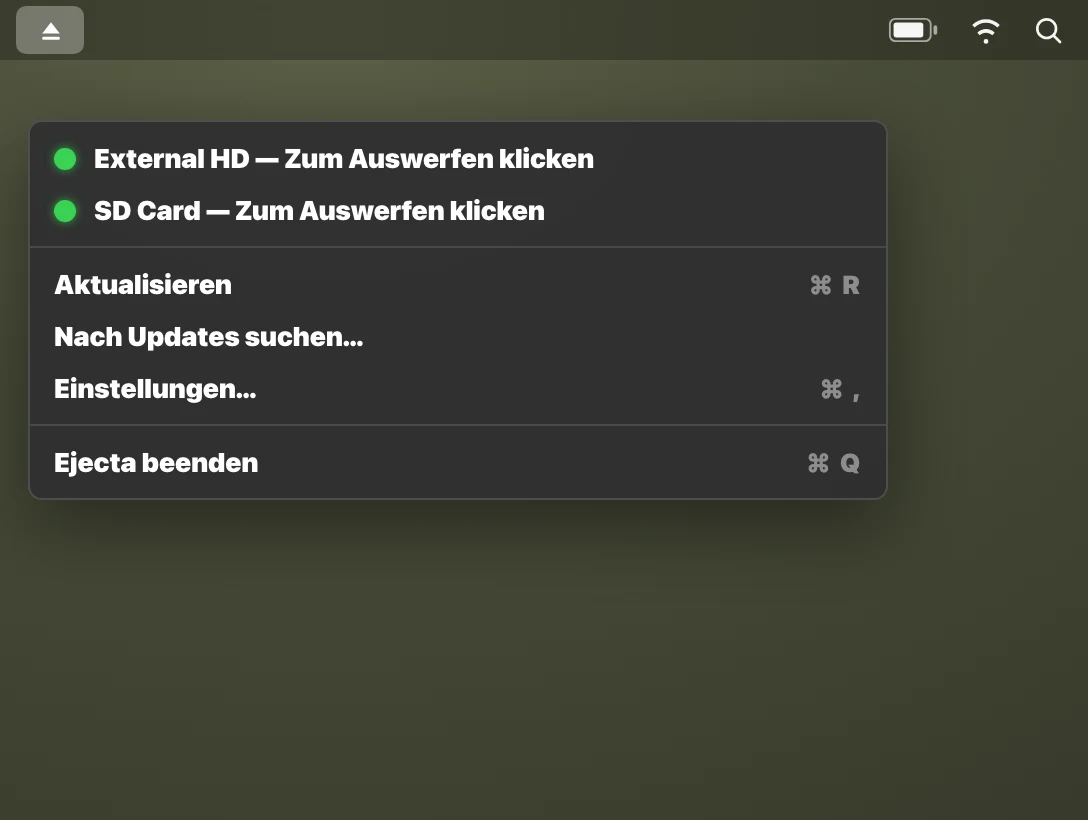
Auf das Menüleisten-Symbol klicken
Sehen Sie alle Ihre angeschlossenen externen Laufwerke auf einen Blick – mit Statusanzeigen.
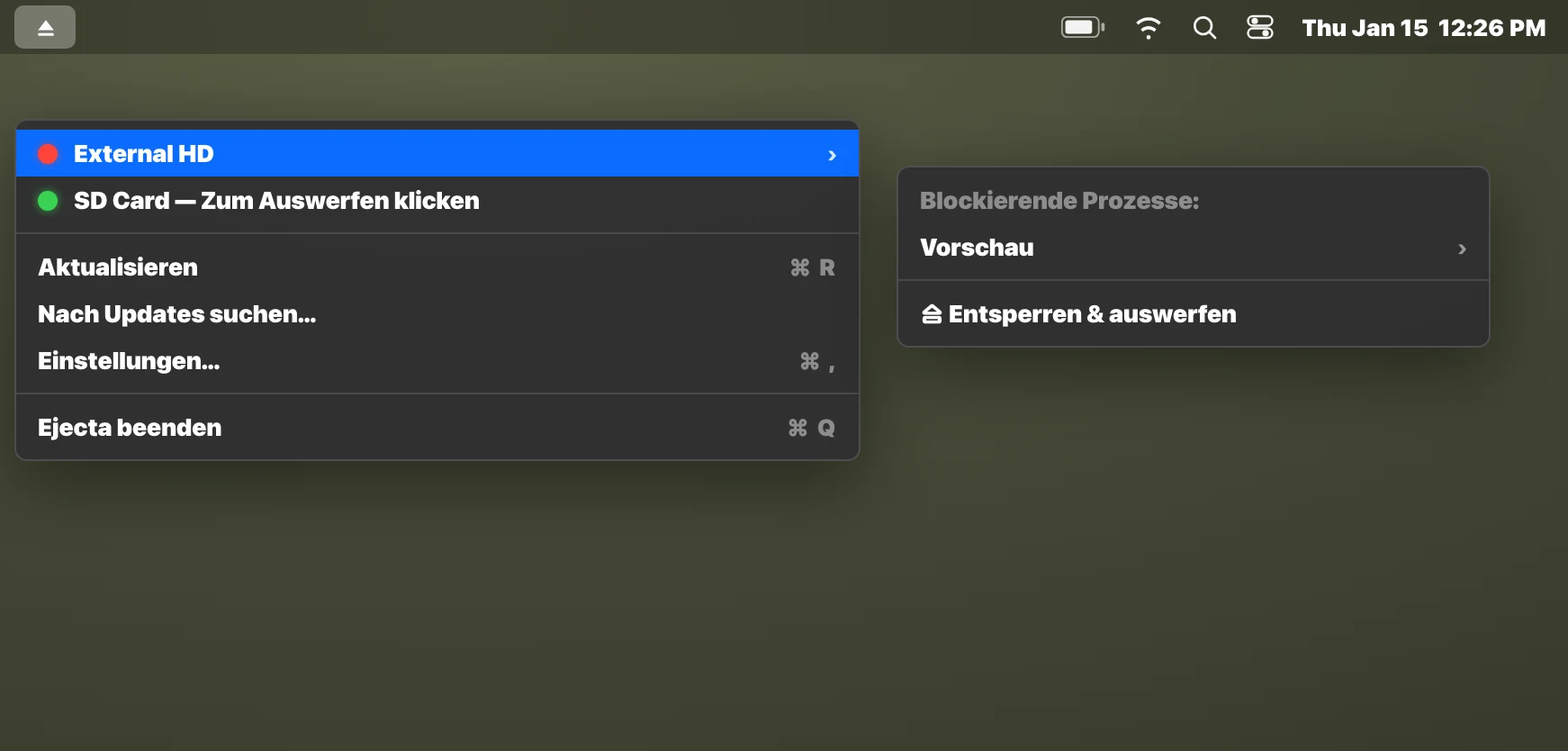
Den Blockierer erkennen
Rote Anzeige? Klappen Sie sie auf und sehen Sie genau, welcher Prozess Ihr Laufwerk verwendet.
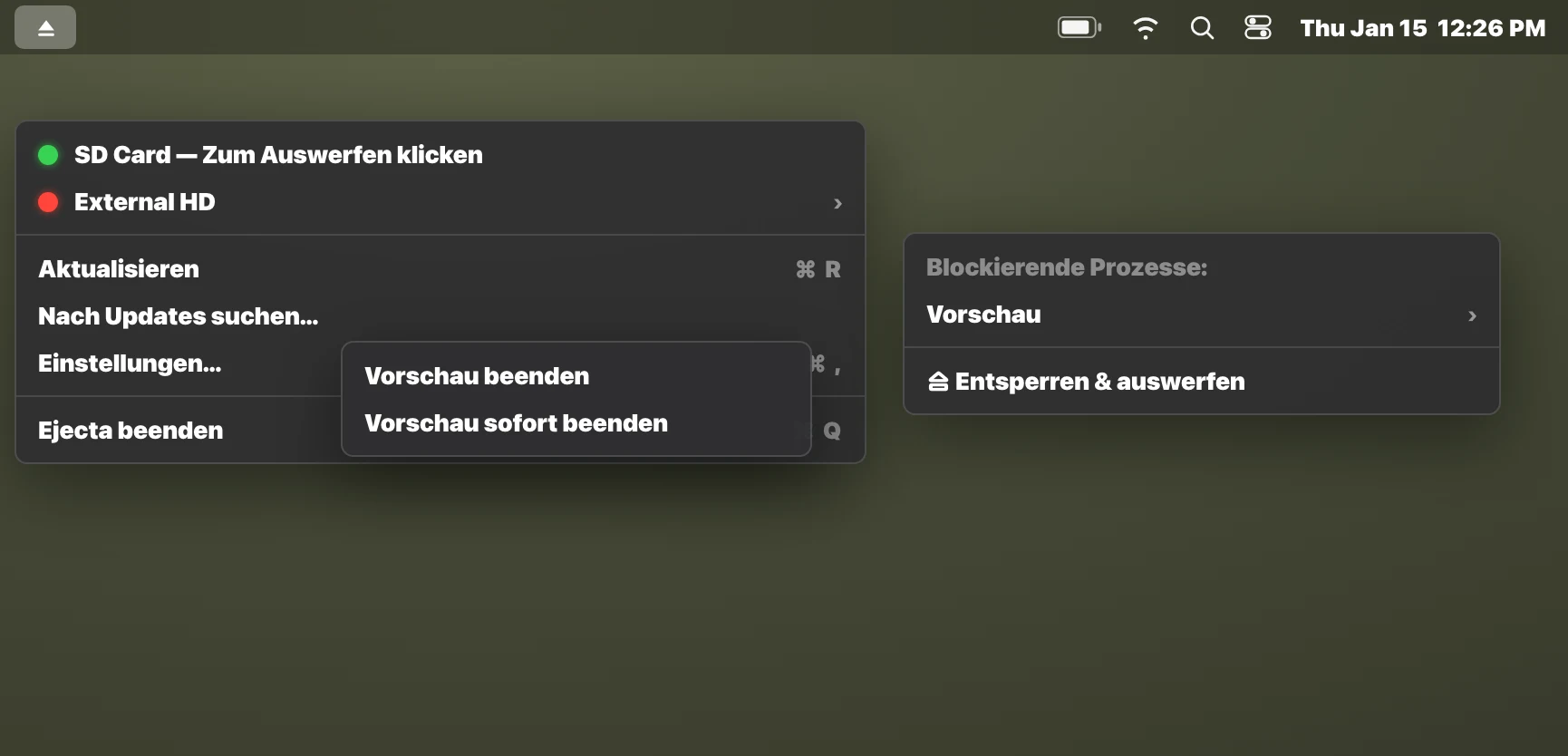
Beenden und auswerfen
Sichern Sie Ihre Arbeit, lassen Sie Übertragungen abschließen, beenden Sie eine unterstützte App und versuchen Sie dann auszuwerfen.
Funktionen
Alles, was Sie brauchen, um Ihre Laufwerke sicher auszuwerfen.
Alle Laufwerke auf einmal auswerfen
Fordern Sie das Auswerfen verbundener Laufwerke über die Menüleiste an. Optionen zum Warten auf oder Stoppen von Time Machine sind verfügbar; manche Laufwerke können weiterhin Aufmerksamkeit benötigen.
Lebt in Ihrer Menüleiste
Kein Dock-Symbol, kein Hauptfenster. Ejecta hält sich zurück, bis Sie es brauchen.
Visuelle Statusanzeigen
Grün bedeutet, dass keine Blockierung gefunden wurde. Rot zeigt eine geöffnete Datei an. Sichern Sie Ihre Arbeit und versuchen Sie zuerst, normal auszuwerfen.
Zeigt blockierende Prozesse
Sehen Sie genau, welche App oder welcher Systemprozess Ihr Laufwerk festhält: Spotlight, QuickLook, Finder oder etwas anderes.
Beenden mit einem Klick
Beenden Sie unterstützte Apps über die Menüleiste. Systemprozesse werden gesondert behandelt und können Warten oder Herunterfahren erfordern.
Beenden erzwingen als Notlösung
Erzwungenes Beenden ist der letzte Ausweg. Dabei können ungesicherte Arbeit oder laufende Schreibvorgänge verloren gehen. Sichern Sie zuerst und warten Sie auf das Ende der Übertragungen.
Datenschutz an erster Stelle
Datei- und Prozessinformationen bleiben auf Ihrem Mac. Lizenzierung und Update-Prüfungen kontaktieren Onlinedienste. Details stehen in der Datenschutzerklärung.
Versteht sich mit Time Machine
Sie können auf Time Machine warten oder das Stoppen des Backups anfordern und danach erneut auswerfen. Das Laufwerk kann weiterhin Aufmerksamkeit benötigen.
Einmal einrichten, nie wieder kümmern
Startet unauffällig bei der Anmeldung und aktualisiert sich von selbst, sodass es immer bereit ist, sobald sich ein Laufwerk nicht auswerfen lässt.
Gemacht für Mac-Nutzer, die mit externem Speicher arbeiten
Videoeditorinnen und Videoeditoren
Final Cut Pro, DaVinci Resolve und Premiere halten externe Laufwerke noch lange nach dem Schnitt blockiert. Ejecta zeigt Ihnen, welchen Prozess Sie beenden müssen, um das Laufwerk sicher abzuziehen.
Fotografinnen und Fotografen
Fotos, Lightroom und Capture One sind dafür berüchtigt, SD-Karten und externe Laufwerke festzuhalten. Mit Ejecta sind Sie schneller wieder frei.
Entwicklerinnen und Entwickler
Time Machine, die Spotlight-Indizierung und Xcode-Simulatoren blockieren Laufwerke, ohne es zu sagen. Ejecta nennt den Übeltäter sofort.
Power-User
Wenn Sie regelmäßig Laufwerke anschließen und sich darauf verlassen, dass macOS Ihnen nicht im Weg steht, ersetzt Ejecta das Rätselraten durch eine klare Antwort.
einmaliger Kauf
Einfache Preisgestaltung
Einmaliger Kauf. Keine Abos. Niemals.
einmaliger Kauf
- Lebenslange Lizenz
- Kostenlose Updates
- Support per E-Mail
- Funktioniert auf Apple Silicon und Intel
Keine Begrenzung der Computer oder Aktivierungen. Erstattung innerhalb von 30 Tagen anfordern.
Kontaktieren Sie den Support innerhalb von 30 Tagen nach dem Kauf, um eine vollständige Erstattung anzufordern.
Erfordert macOS 13 Ventura oder neuer. Vollständiger Festplattenzugriff erforderlich.
Häufig gestellte Fragen
Warum kann ich mein externes Laufwerk auf dem Mac nicht auswerfen? ⌄
macOS verhindert das Auswerfen, sobald ein Prozess – eine App, ein Hintergrunddienst wie Spotlight oder ein Sync-Client wie Dropbox – noch eine geöffnete Datei auf dem Laufwerk hat. Das Frustrierende: macOS sagt nicht, welcher Prozess es ist. Ejecta schon.
Was ist Ejecta und wie funktioniert es? ⌄
Ejecta bietet kostenlose Laufwerksdiagnose ohne zeitlich begrenzte Testphase. Die kostenpflichtige Lizenz schaltet Beenden und Auswerfen für unterstützte Apps, Alle auswerfen und Time-Machine-Steuerung frei. Bei Systemprozessen können Warten, Autorisierung oder Herunterfahren nötig sein. Sichern Sie zuerst und lassen Sie Übertragungen abschließen.
Funktioniert Ejecta unter macOS Sequoia und Sonoma? ⌄
Ja. Ejecta erfordert macOS 13 Ventura oder neuer und ist vollständig mit macOS 15 Sequoia kompatibel.
Ist Ejecta sicher? Kann das Beenden eines Prozesses zu Datenverlust führen? ⌄
Ein Prozessname oder eine Liste geöffneter Dateien beweist nicht, dass keine Schreibvorgänge laufen. Sichern Sie Ihre Arbeit, lassen Sie Kopien und Backups abschließen und beenden Sie Apps normal, bevor Sie erneut auswerfen. Erzwungenes Beenden oder Auswerfen kann Datenverlust verursachen; Ejecta bestätigt keine Schreibsicherheit.
Was ist aus What's Keeping Me geworden? ⌄
What's Keeping Me war ein beliebtes Hilfsprogramm für dieses Problem, wurde aber nicht für aktuelle macOS-Versionen aktualisiert und funktioniert unter Sonoma oder Sequoia nicht mehr zuverlässig. Ejecta wurde als moderner Nachfolger entwickelt.
Aus dem Blog
Alle ansehen →So finden Sie heraus, welcher Prozess ein Laufwerk auf dem Mac verwendet
Ihr Mac will das Laufwerk nicht auswerfen? So finden Sie heraus, welcher Prozess es genau blockiert: mit der …
01.10.2026Externe Festplatte am Mac auswerfen
Vier Wege, eine externe Festplatte am Mac auszuwerfen, und was Sie der Reihe nach versuchen, wenn macOS meldet, ein …
22.10.2026Warum Spotlight den Laufwerksauswurf blockiert
Die Spotlight-Indizierung ist einer der häufigsten Gründe, warum sich ein externes Laufwerk nicht auswerfen lässt. Hier …
01.10.2026Time Machine wirft nicht aus? backupd läuft noch
Prüfen Sie bei einem Time-Machine-Laufwerk den Status in Time Machine, warten Sie auf den Abschluss oder stoppen Sie das …
01.10.2026Ist das erzwungene Auswerfen auf dem Mac sicher?
Erzwungenes Beenden ist der letzte Ausweg. Dabei können ungesicherte Arbeit oder laufende Schreibvorgänge verloren …
01.10.2026diskutil eject: Laufwerke über das Mac-Terminal auswerfen
Werfen Sie jedes Mac-Laufwerk über das Terminal mit diskutil aus: einschließlich des erzwungenen Aushängens eines …
01.10.2026exFAT vs. NTFS für externe Mac-Laufwerke
Sie stehen vor der Wahl zwischen exFAT und NTFS für Ihr externes Mac-Laufwerk? Hier erfahren Sie, was jedes Format …
30.04.2026APFS vs. exFAT: Was fürs externe Mac-Laufwerk wählen
APFS, wenn das Laufwerk nur am Mac läuft, exFAT, sobald Windows dazukommt. Unterschiede bei Time Machine, …
22.10.2026Externe Festplatte am Mac finden, öffnen und nutzen
Externe Festplatte am Mac anschließen, im Finder finden, Dateien öffnen und sicher trennen. Eine einfache Anleitung für …
10.07.2026Schluss mit dem Kampf gegen Ihren Mac
Sehen Sie die erkannten Prozesse, die das Laufwerk verwenden, und fordern Sie das Auswerfen über die Menüleiste an.
Jetzt laden